Remarque importante
- Ce tutoriel explique spécifiquement le câblage et la recherche de l'ID de la carte d'outils, les étapes associées ne s'appliquent pas à la carte mère, veuillez faire la distinction.
- Si vous n'utilisez pas la carte d'outils, veuillez ignorer ce tutoriel.
Lecture et visualisation de l'ID de la carte d'outils
- Obtenir l'ID USB
- Obtenir l'UUID CANBus
- Utilisation de RS232
Précautions
- Avant toute opération, assurez-vous que la carte d'interface ait bien été programmée avec le firmware
USB; - Ce tutoriel s'applique uniquement à la recherche de l'ID de la carte d'interface, et non à celle de l'ID de la carte mère ;
- Assurez-vous que l'ordinateur hôte est correctement connecté à la carte d'interface avant d'effectuer les opérations suivantes ;
Connexion via SSH
- Connectez-vous d'abord à
SSHvia le réseau - Veuillez noter qu'il est nécessaire d'utiliser une connexion réseau pour se connecter à
SSH, et non une connexion série
Recherche de l'appareil
- Veuillez vous assurer que l'ordinateur hôte est correctement connecté à Internet, et que le câble reliant l'appareil au PC a bien une fonction de transfert de données.
- Une fois connecté en SSH à l'ordinateur hôte, saisissez la commande
lsusbpuis appuyez sur Entrée. Si vous voyez apparaître les informations mises en évidence dans l'image ci-dessous, vous pouvez passer à l'étape suivante.- Si aucune information n'apparaît, cela signifie qu'il y a un problème au niveau du système de l'ordinateur hôte. Nous ne pouvons rien faire à ce niveau. Vous devez changer de système en utilisant un système connu comme fonctionnel, ou changer d'ordinateur hôte.
- Si la commande
lsusbn'est pas reconnue, veuillez l'installer en exécutant cette commande :sudo apt-get install usbutils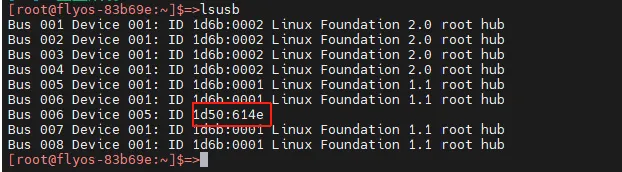
- Le périphérique
1d50:614eest celui que vous devez utiliser dans cette opération.- Certains ordinateurs hôtes peuvent ne pas afficher correctement ou pas du tout ce périphérique, en raison de problèmes liés au système.
- Si la commande
lsusbpermet d'afficher des périphériques mais pas1d50:614e, veuillez essayer un autre câble et connecter la carte mère à un autre port USB de l'ordinateur hôte.
Vous devez absolument détecter un périphérique 1d50:614e avant de passer à l'étape suivante.
Recherche de l'ID USB
ls /dev/serial/by-id/*
- Entrez la commande ci-dessous puis appuyez sur Entrée. Si tout fonctionne correctement, une ligne bleue affichant l'ID apparaîtra (l'exemple ci-dessous est fourni à titre indicatif uniquement).
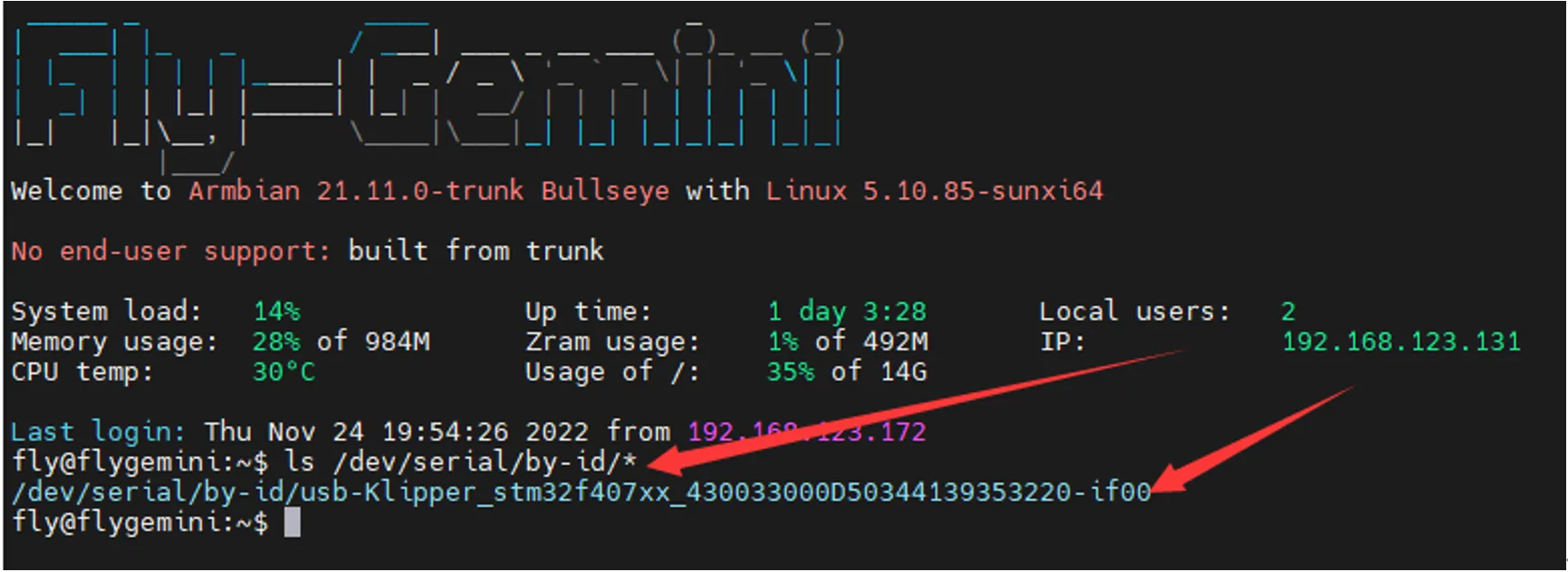
- Si aucun ID n'apparaît après la commande ci-dessus, mais que l'appareil est détecté par la commande
lsusb, veuillez changer d'ordinateur hôte ou de système d'exploitation
Si plusieurs ID apparaissent, veuillez choisir celui correspondant au modèle MCU de votre carte mère.
Inscription de l'ID USB dans la configuration
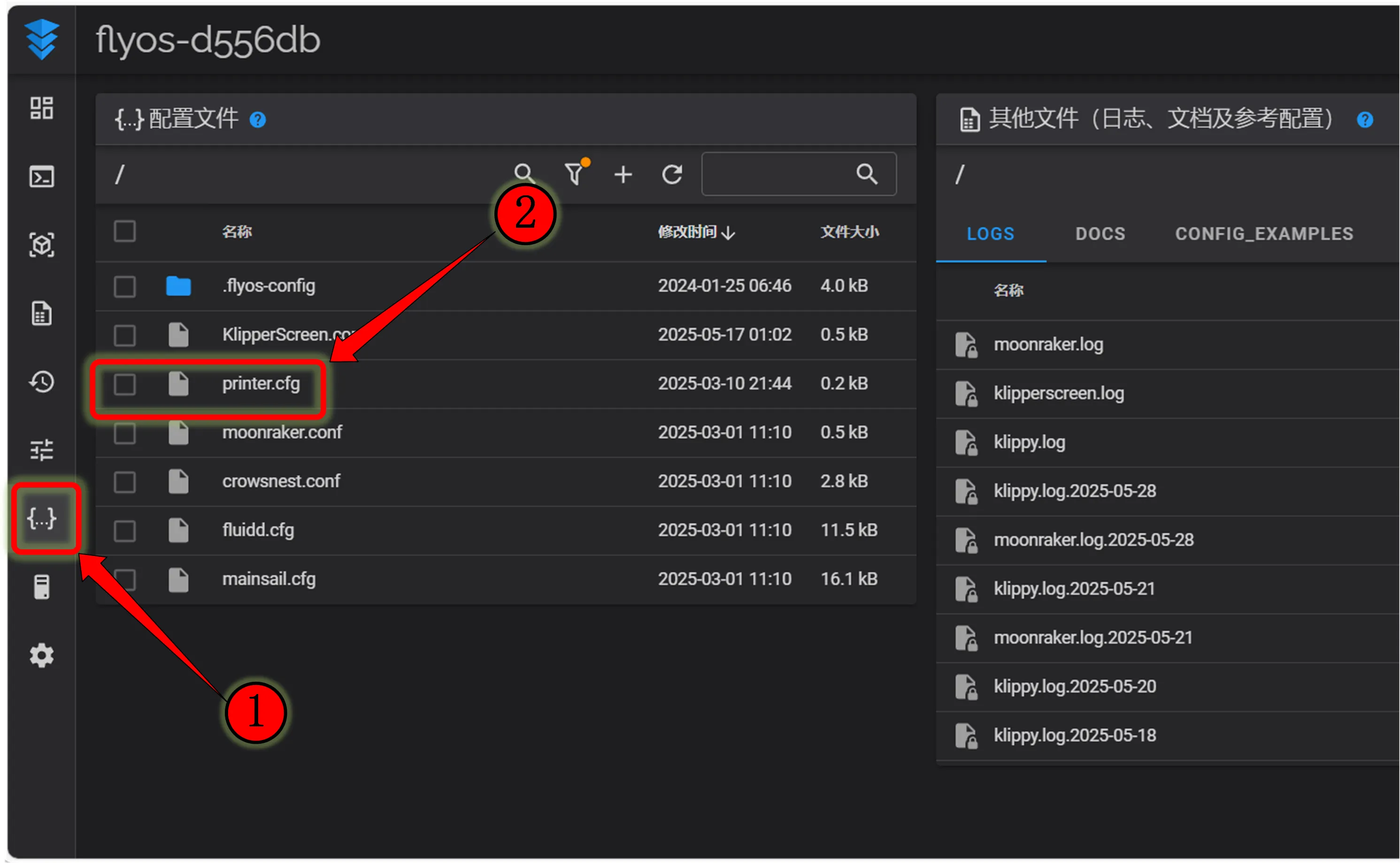 |
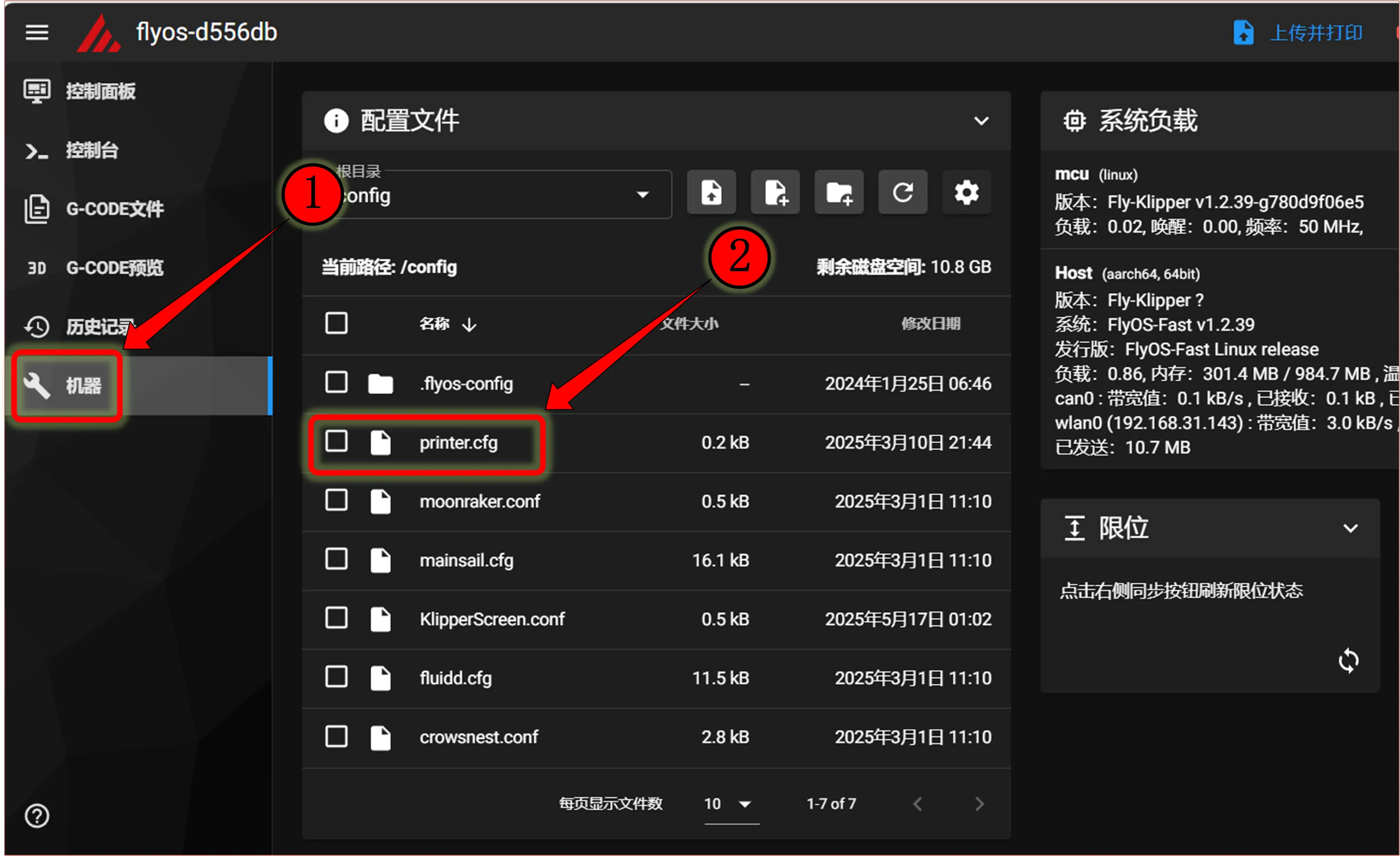 |
Remarque : Tous les ID mentionnés dans ce document sont des exemples. Les ID de chaque carte mère sont différents. Veuillez modifier et remplir l'ID en fonction de celui que vous avez réellement obtenu.
Configuration de l'ID USB de la carte d'interface
-
Exemple de configuration ci-dessous
Attention- Le terme
toolboarddans la configuration ci-dessous indique le nom de la carte d'interface. Veuillez le remplacer si votre carte d'interface porte un autre nom
dangereux[mcu toolboard]
serial: <Remplacez ici par l'ID que vous venez de trouver>- Pour ajouter l'ID de la carte d'interface, il faut utiliser impérativement
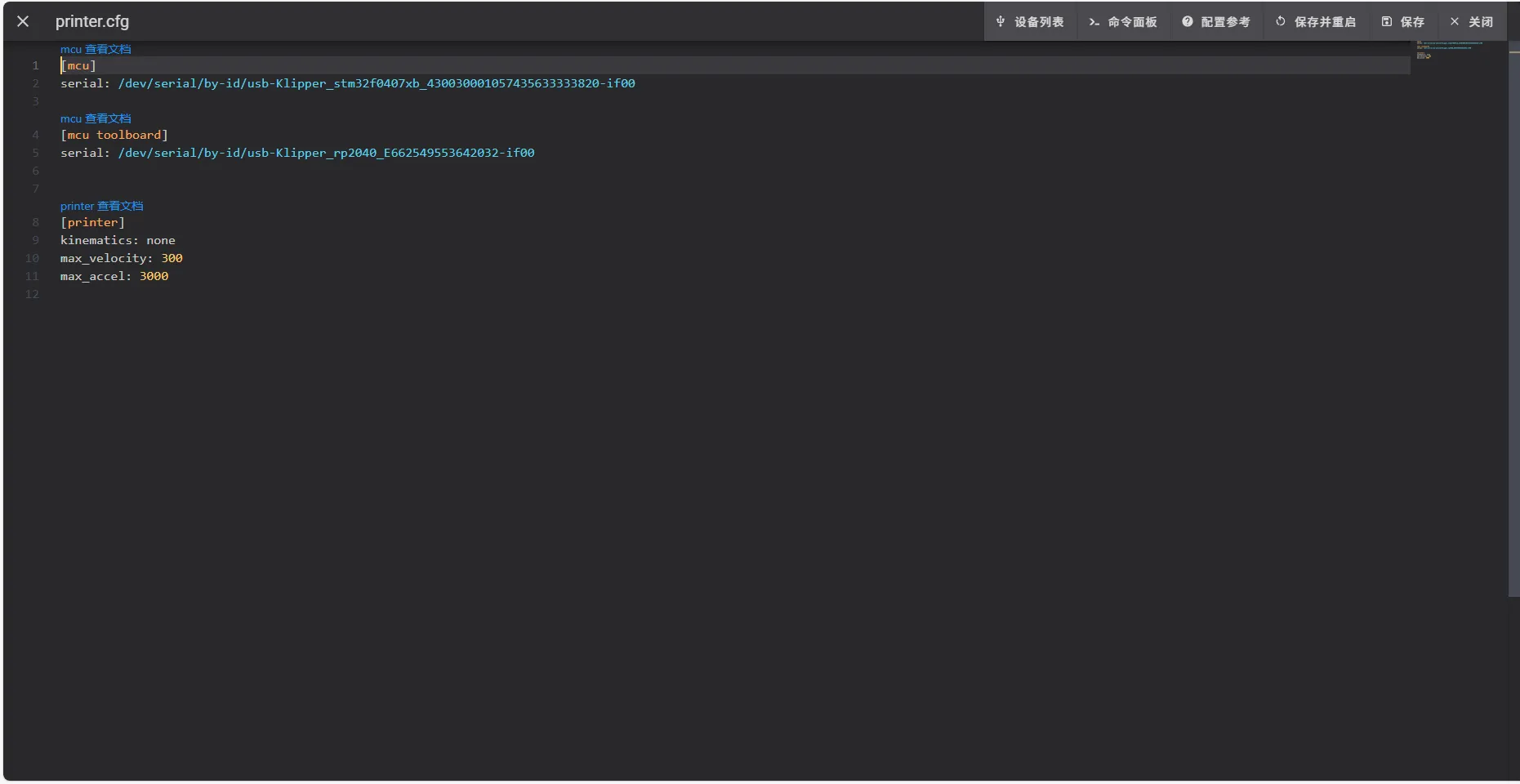
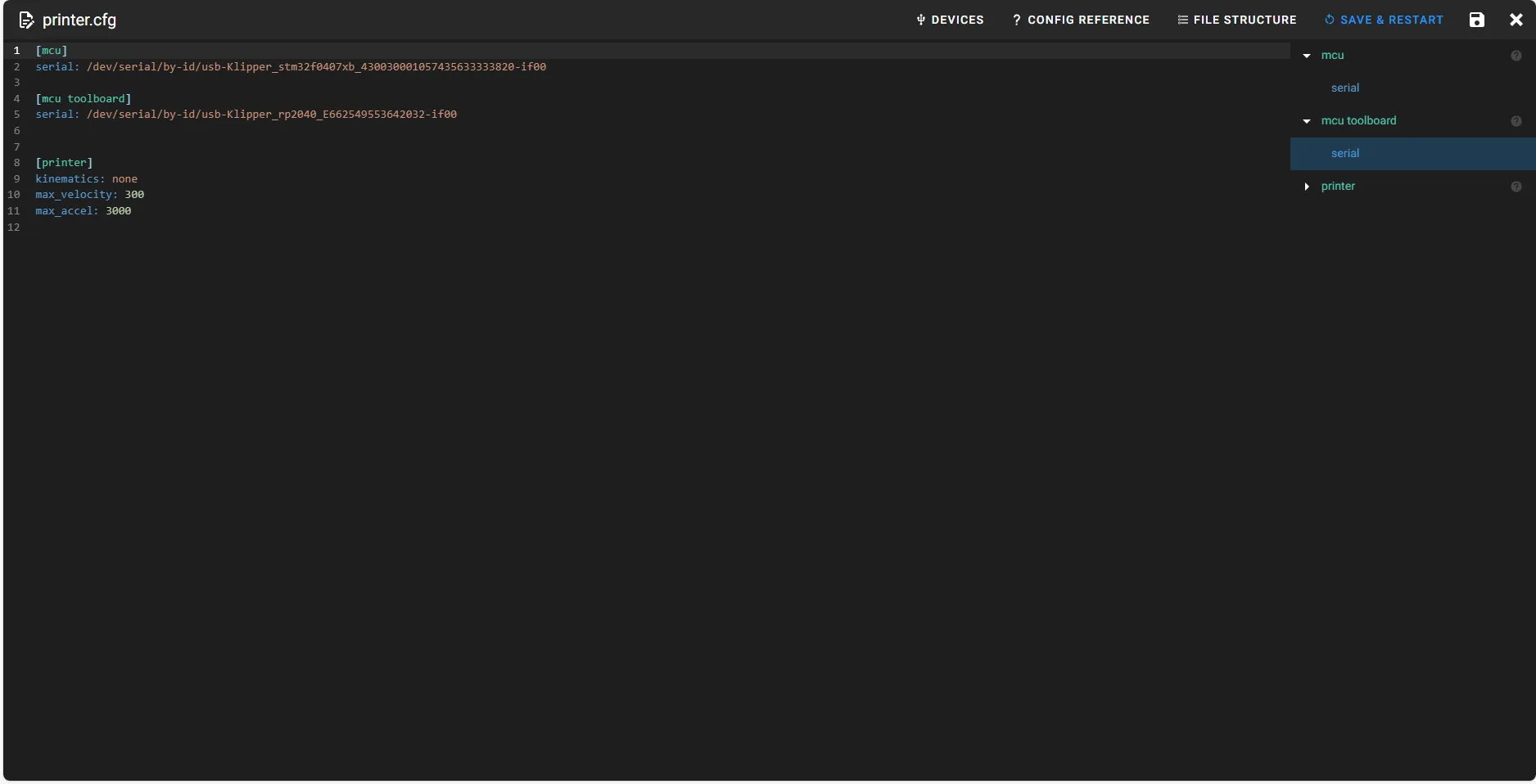
[mcu toolboard]suivi deserial:et de l'ID trouvé pour la carte d'interface
- Ci-dessous un exemple de configuration
- Veuillez noter que ce tutoriel concerne la recherche et la configuration de l'ID de la carte d'interface. Normalement, la carte mère est déjà connectée correctement.
- La carte mère doit être désignée comme
[mcu]et la carte d'interface comme[mcu toolboard]
- Exemple pour fluidd
- Exemple pour mainsail
- Cliquez sur
SAVE & RESTARTen haut à droite pour enregistrer automatiquement et redémarrer klipper
- Le terme
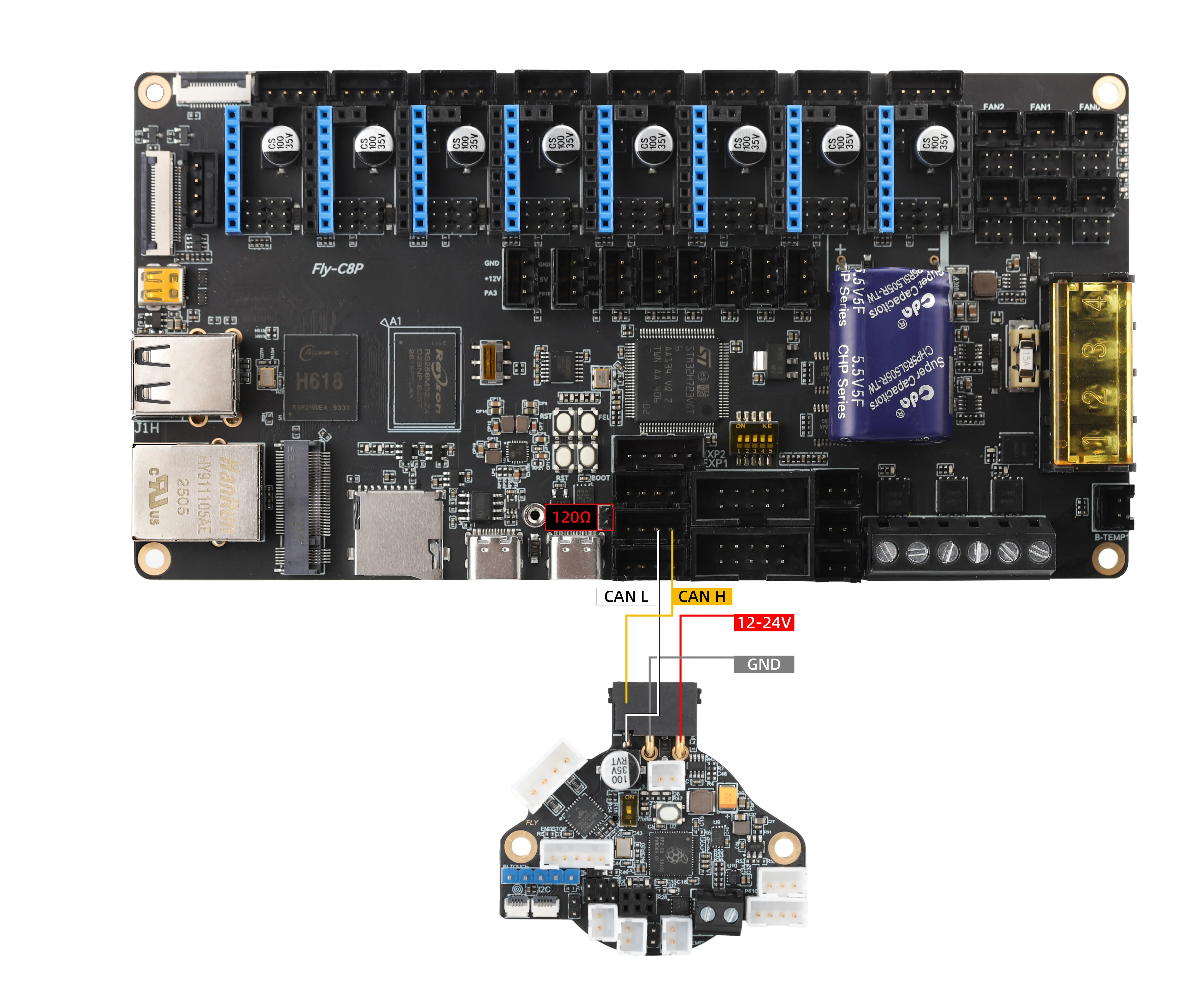
- Câblage de référence CAN
- Vérification de la configuration de la résistance terminale :
Appareil Méthode de configuration État cible Carte mère Trouver le cavalier ou l'interrupteur DIP marqué 120ΩMettre le couvercle de cavalier ou basculer en ONCarte d'outils Trouver le cavalier ou l'interrupteur DIP marqué 120ΩMettre le couvercle de cavalier ou basculer en ON
Objectif : Cette résistance est essentielle pour garantir la stabilité du signal du bus CAN et éviter les erreurs de communication.
Guide complet de configuration de la carte d'interface CAN
Préparation
- État de la carte : Assurez-vous que la carte a été flashée avec le firmware
Klipper-canou qu'elle est en modeKatapult-can - Domaine d'application : Ce tutoriel est uniquement destiné à la recherche d'ID de carte d'outil, il ne s'applique pas à la recherche d'ID de carte mère
- Exigences de connexion : La carte d'outil doit être connectée à l'un des appareils suivants :
- Module
UTOC - Carte mère flashée avec le firmware
USB bridge CAN
- Module
- Connexion finale : L'appareil mentionné ci-dessus doit être connecté à l'ordinateur hôte
Connexion matérielle et configuration de la résistance terminale
- Débranchement complet : Toutes les opérations de câblage doivent être effectuées lorsque l'appareil est complètement éteint
- Prévenir les courts-circuits : Débranchez l'alimentation de tous les appareils avant d'effectuer les manipulations
Tableau des spécifications de connexion
| Type d'appareil | Exigence de résistance terminale | Méthode de configuration |
|---|---|---|
| Carte d'interface CAN | Résistance terminale de 120Ω requise | Activation via un shunt ou un commutateur DIP |
| Interface CAN de la carte mère | Résistance terminale de 120Ω requise | Activation via un shunt ou un commutateur DIP |
| Module UTOC | Résistance intégrée de 120Ω | Aucune connexion supplémentaire nécessaire |
Étapes de configuration et de mesure
-
Configuration matérielle
- Vérifiez si le shunt ou le commutateur DIP de
120Ωà côté de l'interface CAN de la carte mère est installé ou activé - Vérifiez si le shunt ou le commutateur DIP de
120Ωsur la carte d'outil est installé ou activé
- Vérifiez si le shunt ou le commutateur DIP de
-
Mesure de la résistance (en état hors tension)
- Point de mesure : entre CAN-H et CAN-L
- Outil : Multimètre
Tableau de dépannage des valeurs de résistance
- La mesure doit être effectuée en état hors tension
- Si la valeur mesurée atteint environ
140Ω, cela signifie probablement que CAN-H et CAN-L sont inversés
| Valeur mesurée | État | Cause possible | Solution |
|---|---|---|---|
Environ 60Ω | ✅ Normal | Les résistances aux deux extrémités sont correctement connectées | Configuration terminée |
Environ 120Ω | ❌ Anormal | Circuit ouvert ou non connecté | Vérifiez tous les câbles |
Environ 40Ω | ❌ Anormal | Trois points sont connectés à la résistance | Retirez la résistance centrale |
Environ 90Ω | ❌ Anormal | Seule une extrémité est connectée à la résistance | Vérifiez le shunt de l'autre côté |
Remarques importantes
- Module UTOC : Résistance intégrée, aucune résistance terminale supplémentaire n'est nécessaire sur la carte mère lors de la connexion
- Scénarios de connexion :
- Carte d'outil ↔ Carte mère (résistance terminale nécessaire des deux côtés)
- Carte d'outil ↔ UTOC ↔ Ordinateur hôte (seule la carte d'outil a besoin de la résistance terminale)
- Procédure de dépannage :
Mesurer la résistance → 60Ω → Utilisation normale
       ↓
   Valeur anormale → Référez-vous au tableau ci-dessus → Réglage et nouvelle mesure
Liste de vérification matérielle
- Tous les appareils sont complètement éteints
- La résistance terminale de l'interface CAN de la carte mère est connectée (sauf pour le module UTOC)
- La résistance terminale de la carte d'outil est connectée
- La valeur mesurée par le multimètre est d'environ 60Ω
- Les câbles CAN-H et CAN-L sont correctement et solidement connectés
La configuration correcte de la résistance terminale est cruciale pour la qualité de la communication sur le bus CAN. Une déviation de la valeur de résistance peut entraîner une communication instable ou une perte de données.
Configuration requise du réseau CAN
- Configuration par défaut : Ce tutoriel suppose que le réseau CAN de l'ordinateur hôte est déjà configuré
- Utilisateurs du système Fly : Si vous utilisez un ordinateur hôte Fly avec le système Fly-FAST ou Fly-Armbian, le CAN est déjà configuré par défaut (vitesse de 1 Mbps)
- Première utilisation : Veuillez impérativement lire le tutoriel suivant avant de commencer : Tutoriel de configuration CAN
Résumé de la procédure
- Préparation matérielle : Connectez les câbles en état hors tension, configurez la résistance terminale et mesurez pour confirmer une valeur de 60Ω
- Confirmation du réseau : Assurez-vous que le réseau CAN de l'ordinateur hôte est correctement configuré
- Connexion à l'ordinateur hôte : Connectez-vous à l'ordinateur hôte via UTOC ou une carte mère fonctionnant en mode pont USB
- État du firmware : Confirmez que la carte d'outil est en mode
Klipper-canouKatapult-can - Opérations suivantes : Suivez les tutoriels ultérieurs pour la recherche et la configuration de l'ID
À ce stade, votre carte d'interface CAN est correctement connectée et le réseau est prêt à effectuer la recherche et la configuration de l'ID.
Connexion SSH
- Connectez-vous via SSH (ne vous connectez pas via le port série)
- Assurez-vous que l'ordinateur hôte est correctement connecté aux appareils du réseau CAN
Recherche de périphériques
- Maintenant que vous êtes correctement connecté à l'ordinateur hôte, vous pouvez entrer la commande
lsusbpour rechercher les périphériques. Plusieurs cas peuvent se présenter :- Si la commande
lsusbaffiche un message indiquant quelsest introuvable, vous pouvez installer les utilitaires nécessaires en utilisant la commande suivante :sudo apt-get install usbutils - Si la commande
lsusbne donne aucune réponse, cela indique un problème système pour lequel nous ne pouvons rien faire. Vous devez changer de système ou utiliser un système dont vous savez qu'il fonctionne correctement. - Si vous voyez apparaître les informations comme sur l'image ci-dessous (à titre d'exemple), vérifiez simplement que
1d50:606fs'affiche bien.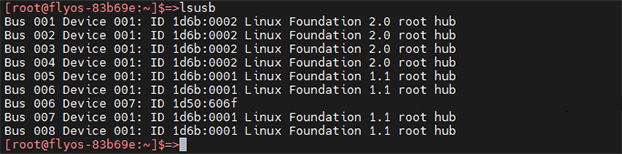
- Si la commande
1d50:606fest le périphérique que vous devez utiliser lors de cette étape.- S'il y a plusieurs périphériques
1d50:606f, vous devez en éliminer un, sinon cela affectera le processus d'écriture du firmware et la connexion à ce dernier. Par exemple, si vous avez unFLY MINI PAD, il est recommandé d'utiliser leUTOCintégré à la carte et non d'autres périphériques de pontage CAN. - Si aucun périphérique n'apparaît, vérifiez que le câble USB est correctement branché et que le firmware approprié a été gravé.
La recherche de l'ID CAN ne doit être effectuée que lorsque le périphérique 1d50:606f est détecté.
Recherche de l'ID CAN
- Fly-Armbian / Système général
- Système Fly-FAST
Exécutez la commande suivante pour rechercher l'ID de l'appareil CAN :
~/klippy-env/bin/python ~/klipper/scripts/canbus_query.py can0
Exécutez la commande suivante pour rechercher l'ID de l'appareil CAN :
python ~/klipper/scripts/canbus_query.py can0
Explication des résultats de la recherche
Après avoir exécuté la commande, plusieurs situations peuvent se produire :
| Résultat affiché | Description de l'état | Action suivante |
|---|---|---|
Application: Klipper | Le firmware Klipper est déjà installé sur l'appareil | Vous pouvez utiliser directement cet ID |
Application: CANBOOT ou Katapult | L'appareil est en mode Bootloader | Vous devez flasher le firmware Klipper avant de pouvoir l'utiliser |
Total 0 uuids found | Aucun appareil trouvé | Vérifiez les points suivants : 1. La configuration du réseau CAN est-elle correcte ? 2. La vitesse CAN est-elle identique (1 Mbps par défaut) ? 3. Cet ID est-il déjà utilisé dans la configuration (vous devez le masquer, enregistrer, éteindre et redémarrer) ? |

Si l'ID de l'appareil est déjà configuré dans printer.cfg, il ne sera pas affiché dans les résultats de la recherche. Pour effectuer à nouveau la recherche :
- Commentez cet ID dans le fichier de configuration
- Enregistrez la configuration et redémarrez Klipper
- Éteignez et redémarrez tous les appareils
Configuration de l'ID de l'appareil CAN
1. Récupération du fichier de configuration
Trouvez le fichier printer.cfg selon l'interface Web utilisée :
Fluidd | Mainsail |
2. Ajout de la configuration de l'appareil
Ajoutez la configuration de la carte d'outil dans printer.cfg :
[mcu toolboard]
canbus_uuid: <Saisissez ici l'ID trouvé>
toolboardest le nom de la carte d'outil, veuillez le modifier selon vos besoins- Si c'est l'ID de la carte mère, la section de configuration doit être
[mcu] - En configuration normale, la carte mère utilise
[mcu]et la carte d'outil utilise[mcu toolboard]
3. Enregistrer et redémarrer
- Cliquez sur le bouton SAVE & RESTART en haut à droite
- Le système enregistrera automatiquement la configuration et redémarrera Klipper

Tous les ID mentionnés dans ce document sont des exemples. Chaque ID est unique, veuillez modifier et saisir l'ID réellement obtenu.
- Câblage de référence RS232
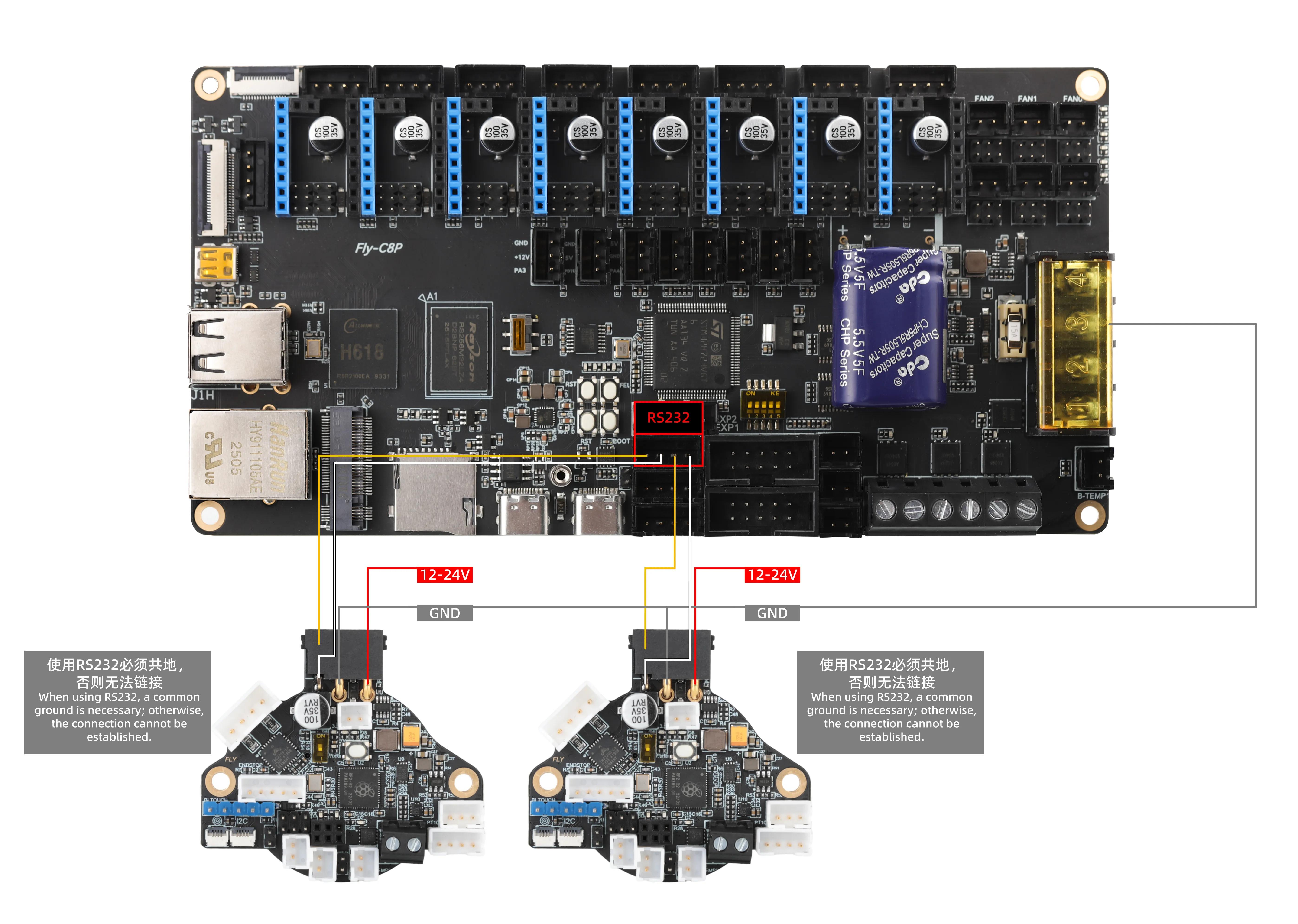
Configuration des interfaces
Précautions
- Exigence du firmware :
La carte d'interface doit être programmée avec le firmware RS232, sinon la communication ne pourra pas s'établir. - Mise à la masse obligatoire :
⚠️ Avant de connecter la carte d'interface, assurez-vous qu'elle partage la même alimentation que leC8Pou connectez la masse (GND) de la carte d'interface à celle de la carte mère (partager une même alimentation24V/12Vsuffit). - Caractéristiques de l'interface :
- Les deux interfaces RS232 supportent l'utilisation simultanée et indépendante
- Le paramètre
serial:de Klipper est fixé matériellenent et ne peut pas être modifié
Normes de câblage
|
|
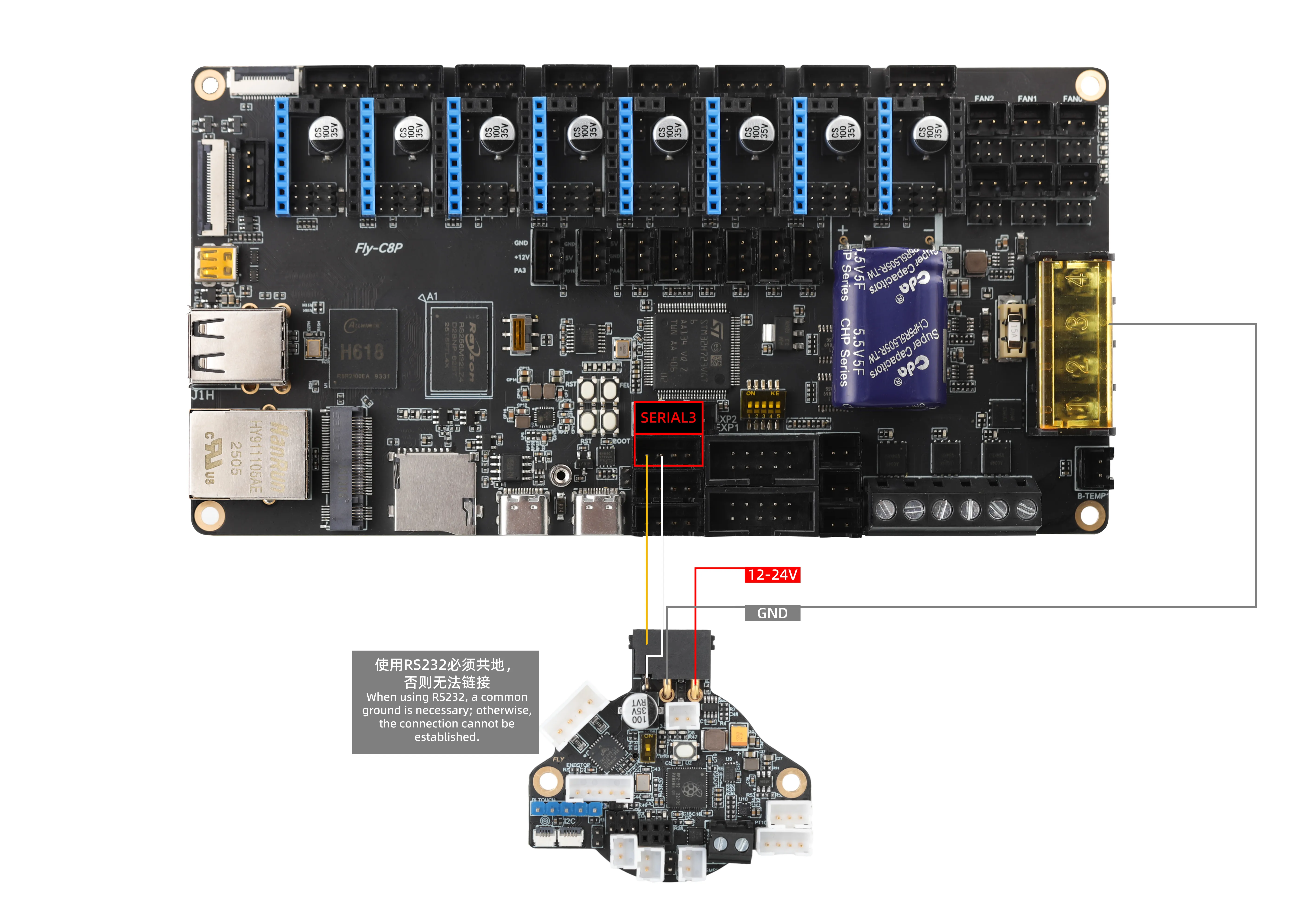
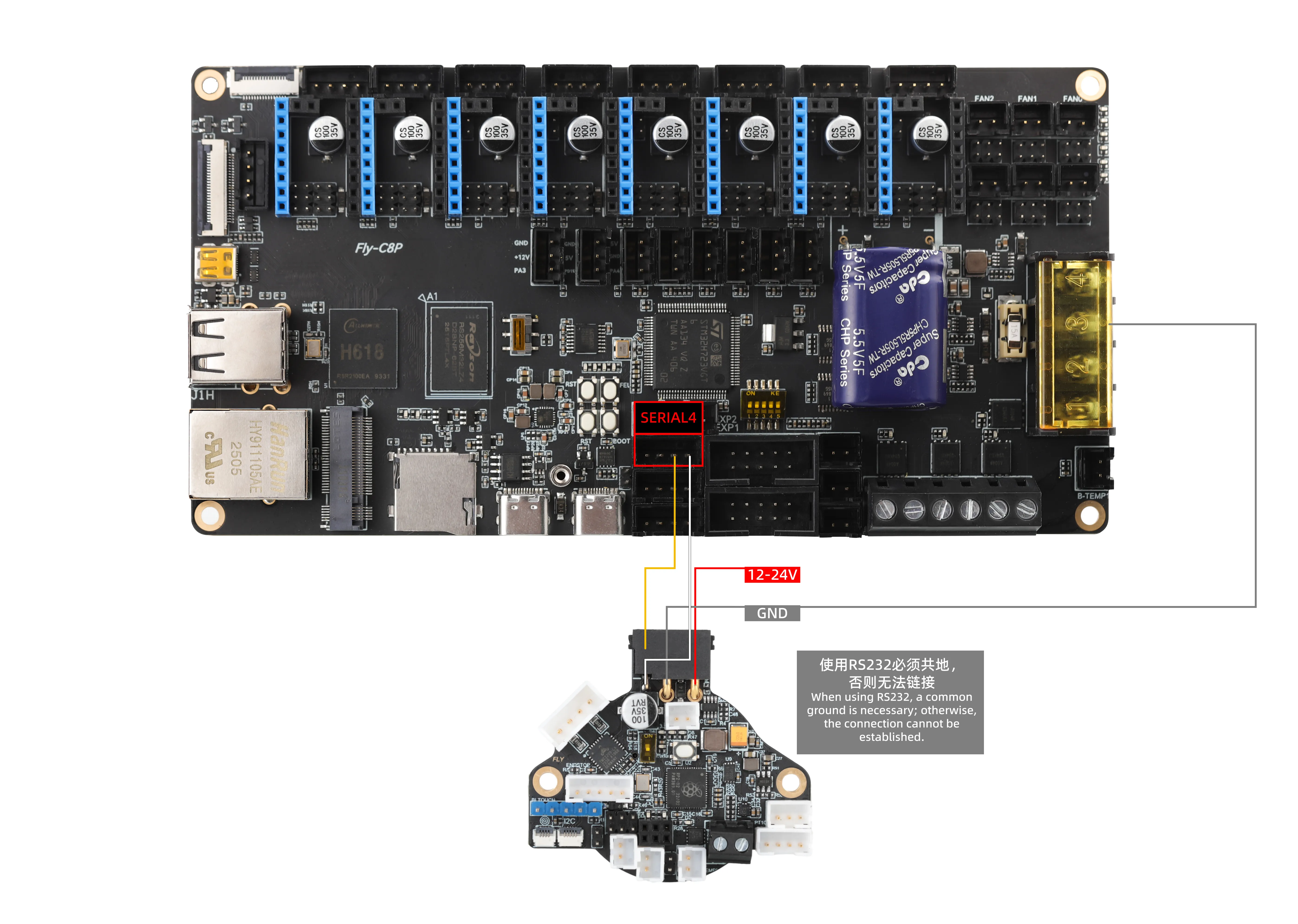
- Interface gauche (SERIAL3)
- Interface droite (UART4)
Étapes de configuration
- Modifier le fichier printer.cfg
[mcu Laser]
serial: /dev/serial3  # Noeud d'interface fixe pour l'interface gauche
baud: 250000
restart_method: command - Explication des paramètres importants
Laserdans[mcu Laser]peut être personnalisé/dev/serial3est un noeud spécifique à l'interface gauche, il ne peut pas être modifié
Étapes de configuration
- Modifier le fichier printer.cfg
[mcu ToolBoard]
serial: /dev/serial4  # Noeud d'interface fixe pour l'interface droite
baud: 250000
restart_method: command - Explication des paramètres importants
ToolBoarddans[mcu ToolBoard]peut être personnalisé/dev/serial4est un noeud spécifique à l'interface droite, il ne peut pas être modifié
Configuration de l'ID
- Ouvrez le navigateur et saisissez l'adresse IP de votre contrôleur principal dans la barre d'adresse. Par exemple, si l'IP de mon contrôleur est
192.168.101.179, saisissez-la directement puis appuyez sur Entrée.
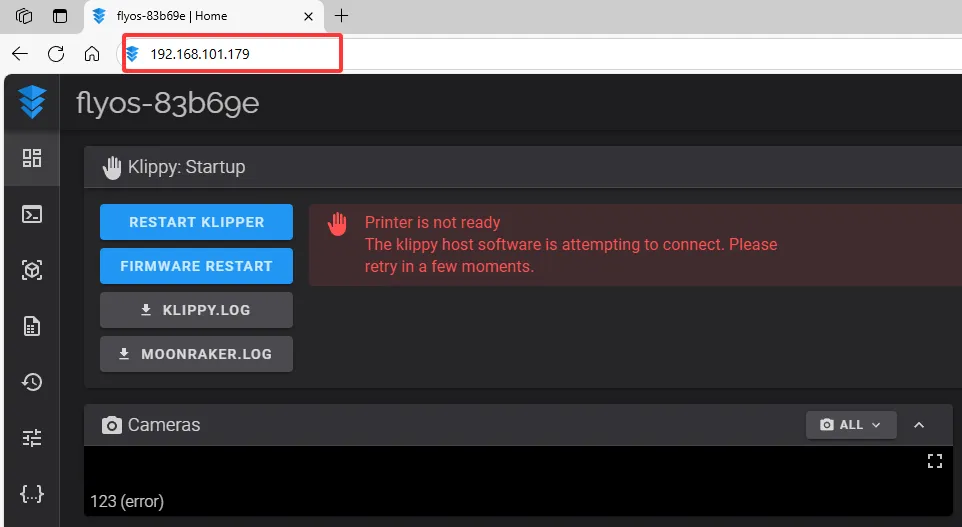
- Ouvrez l'interface WEB du contrôleur principal, trouvez dans le menu de configuration sur la gauche :
|
|
- Remplir l'ID correspondant
 | 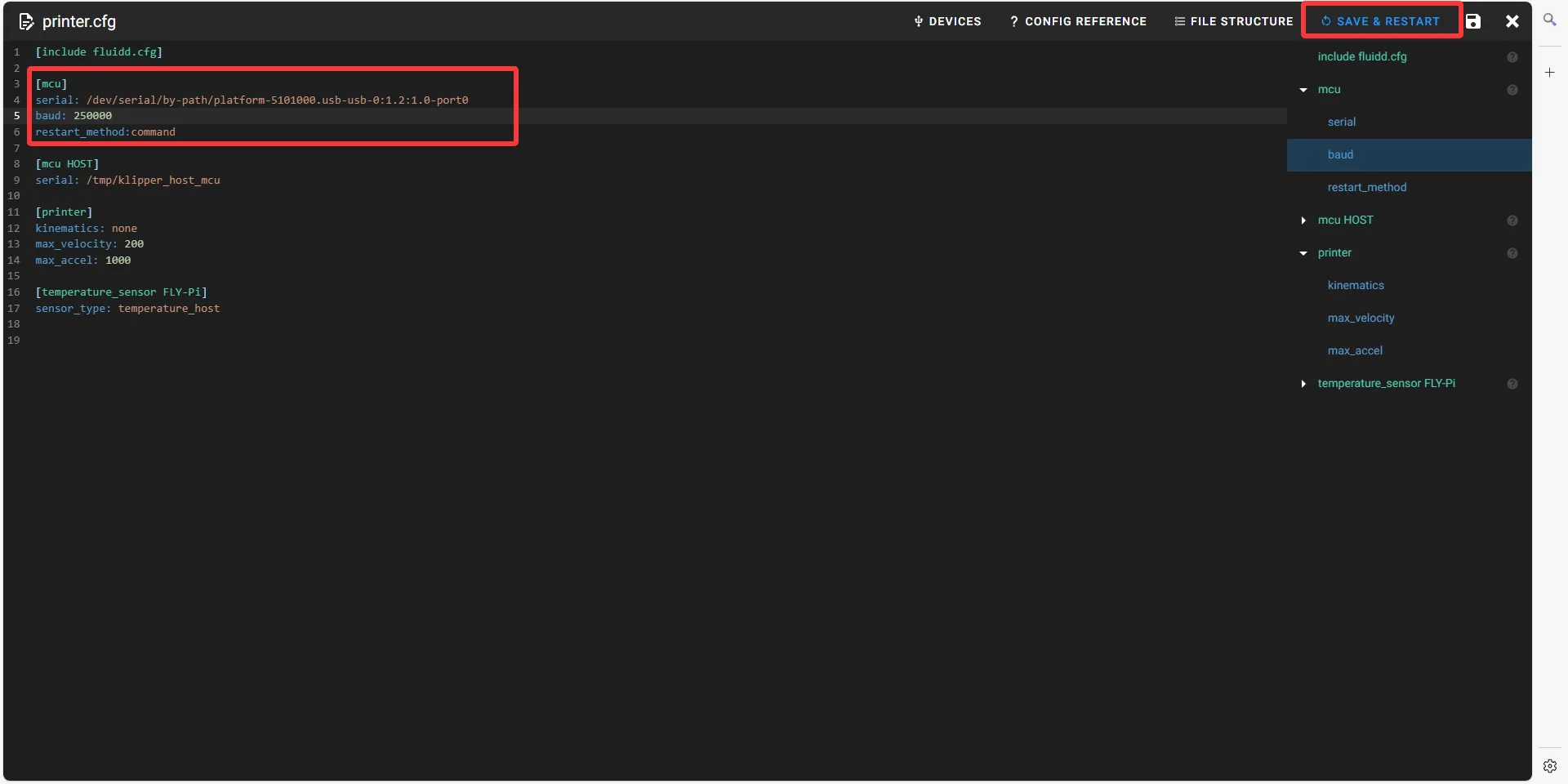 |
-
Appliquer la configuration
- Collez le code de configuration dans la zone correspondante.
- Cliquez sur SAVE & RESTART en haut à droite.
-
Si Klipper affiche
ADC out of range, ce phénomène est normal. Connectez le lit chauffant et la sonde thermique sur la carte mère, configurez correctement les broches de température pour la buse et le lit chauffé, puis enregistrez et redémarrez.