USB ファームウェアコンパイル
コンパイル開始
- FASTシステムファームウェアコンパイルチュートリアル
手記
FlyOS-FASTシステムに関する注意事項FASTシステムのデフォルトユーザー名はroot、パスワードはmellowです- ファームウェアのコンパイルは
rootユーザーのみが操作可能です - また、
FASTシステムにはROOTユーザーのみが存在し、ユーザーを切り替える必要はありません!!!
ヒント
- 上位機が正常にネットワークに接続できていることを確認してください
- 固件のコンパイル前に、SSHを使用してネットワーク経由で上位機にログインする必要があります
- 上位機にシリアルポートツールを使用しないでください
Klipperファームウェアのコンパイルと設定ページ操作説明
ヒント
キーボード入力モードを半角モード(英語モード)に設定してください
- キーボードの
↑キー、↓キーは、カーソルを上下移動させてメニュー項目を選択します - 確認キー
EnterまたはスペースキーSpaceは、メニューをチェックするかサブメニューに進むために使用します - 戻るキー
ESCは、一つ前のメニューに戻ります Qキーは、Klipperファームウェアの設定ページを終了しますYキーは、Klipperファームウェアの設定ページを終了する際に、プロンプトがある場合に、Yキーを押して設定ファイルを保存します
手記
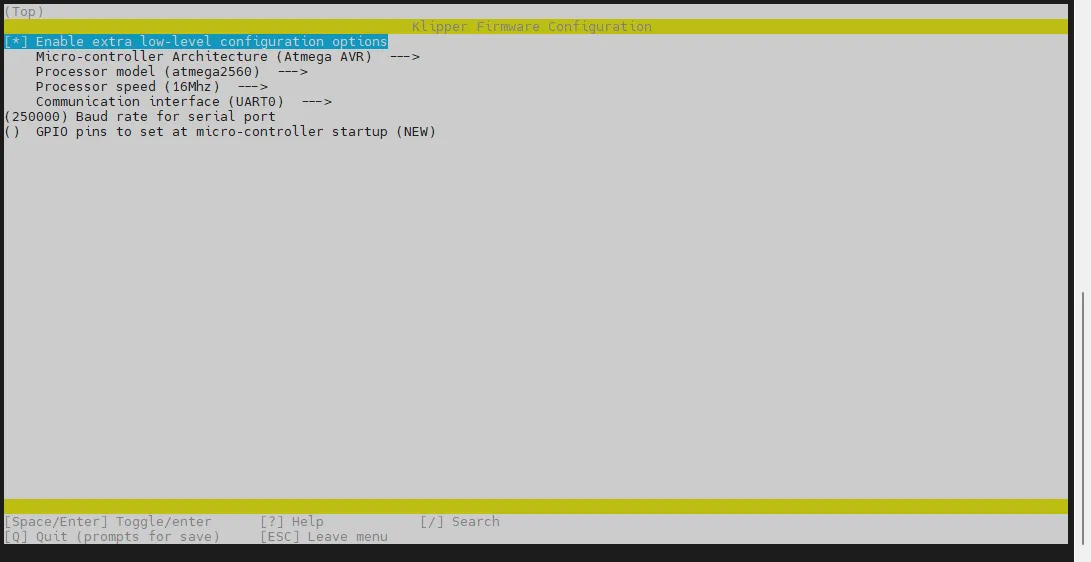
配置ページのオプションが少ない場合は、最初に[ ] Enable extra low-level configuration optionsをチェックして、一部の隠しオプションを表示してください
以下にファームウェアのコンパイル方法を説明します:
-
SSH接続後、以下のコマンドを入力してEnterキーを押してください:
cd ~/klipper && rm -rf ~/klipper/.config && rm -rf ~/klipper/out && make menuconfig -
ここで
rm -rf ~/klipper/.config && rm -rf ~/klipper/outは以前のコンパイルデータとファームウェアを削除します -
make menuconfigはファームウェアをコンパイルします。実行後、以下の画面が表示されるはずです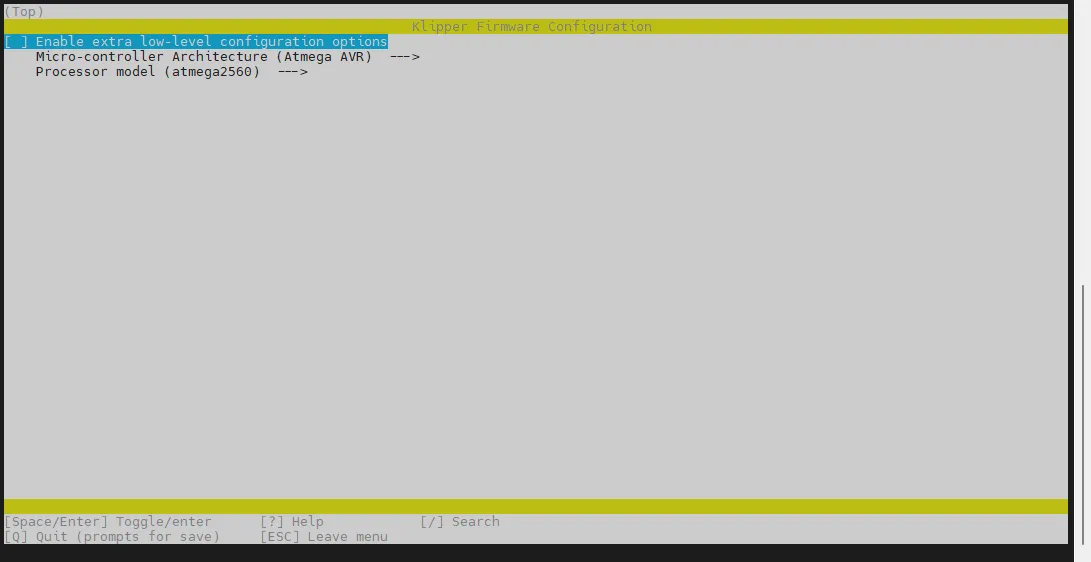
-
Enable extra low-level configuration optionsを選択し、Enterキーを押してください
-
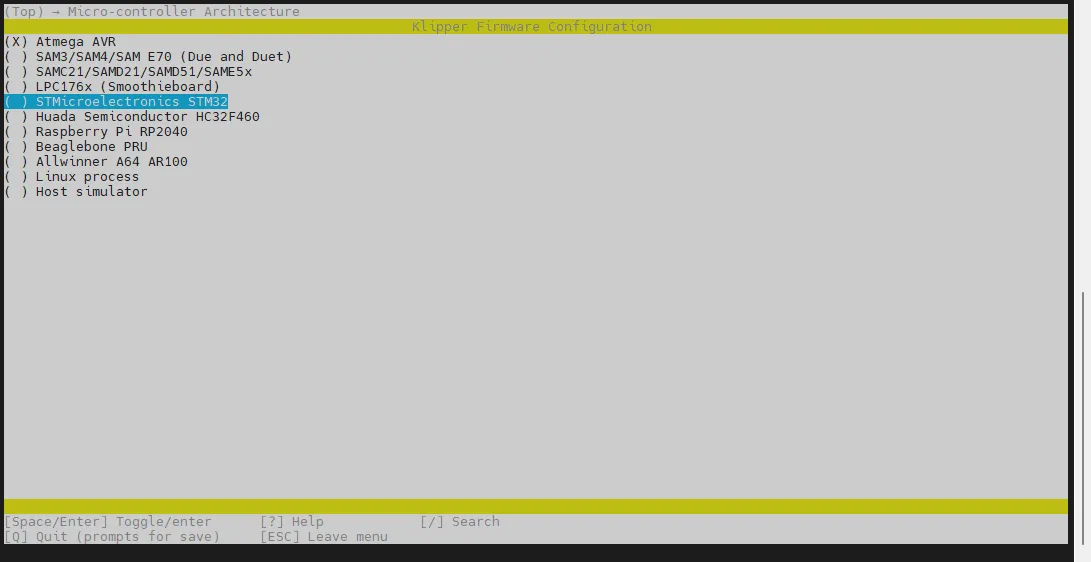
メニューMicro-controller Architectureに入り、STMicroelectronics STM32を選択してEnterキーを押してください
-
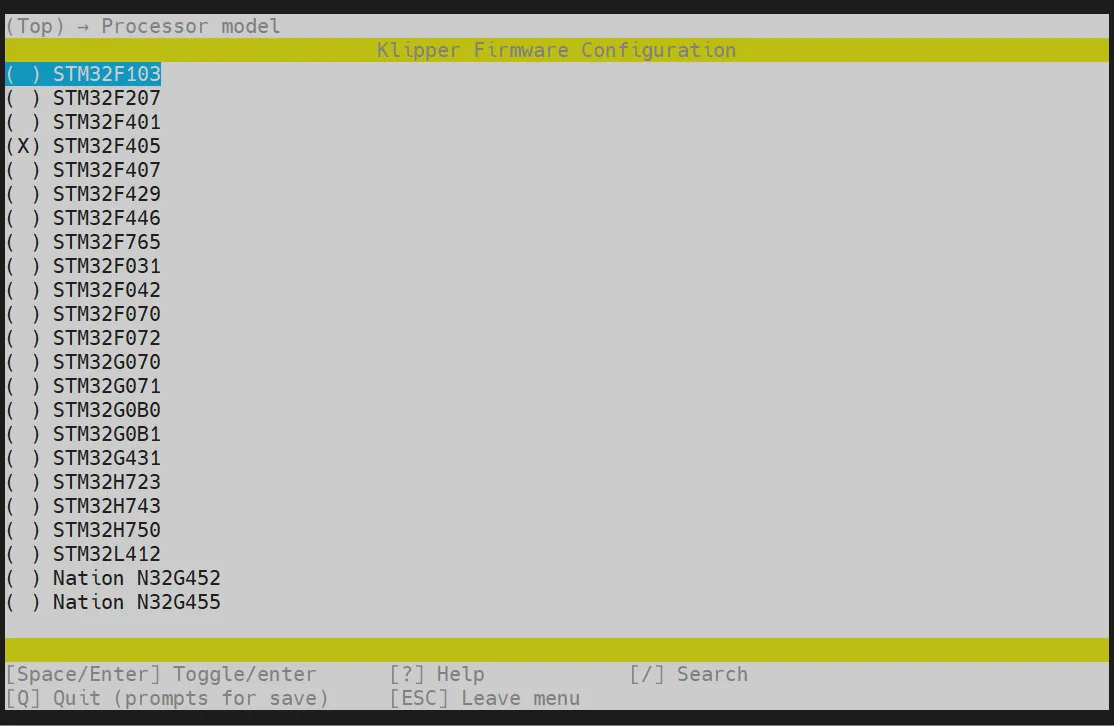
メニューProcessor modelに入り、STM32F405を選択してEnterキーを押してください
-
Bootloader offsetを選択し、32KiB bootloaderを選択してください
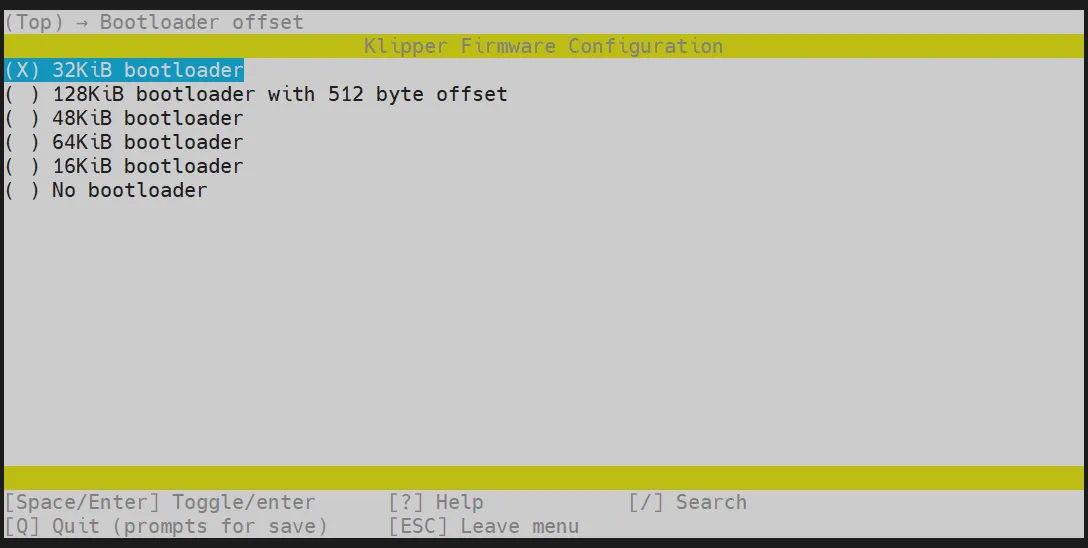
-
Communication interfaceを選択し、**USB (on PA11/PA12)**を選択してください
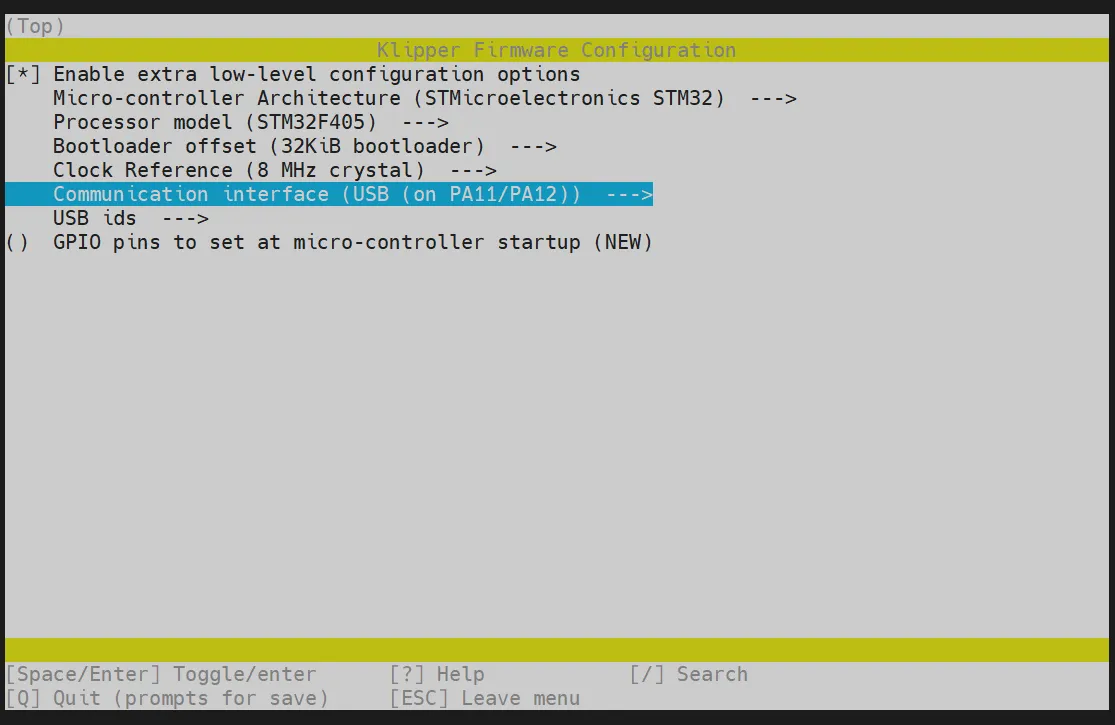
Qキーを押すと、Save configurationが表示されます。その状態でYキーを押してください
- これで設定が保存され、コマンドラインインターフェースに戻るはずです
- 以下のコマンドを入力してコンパイルを開始します。時間がかかります
make -j4
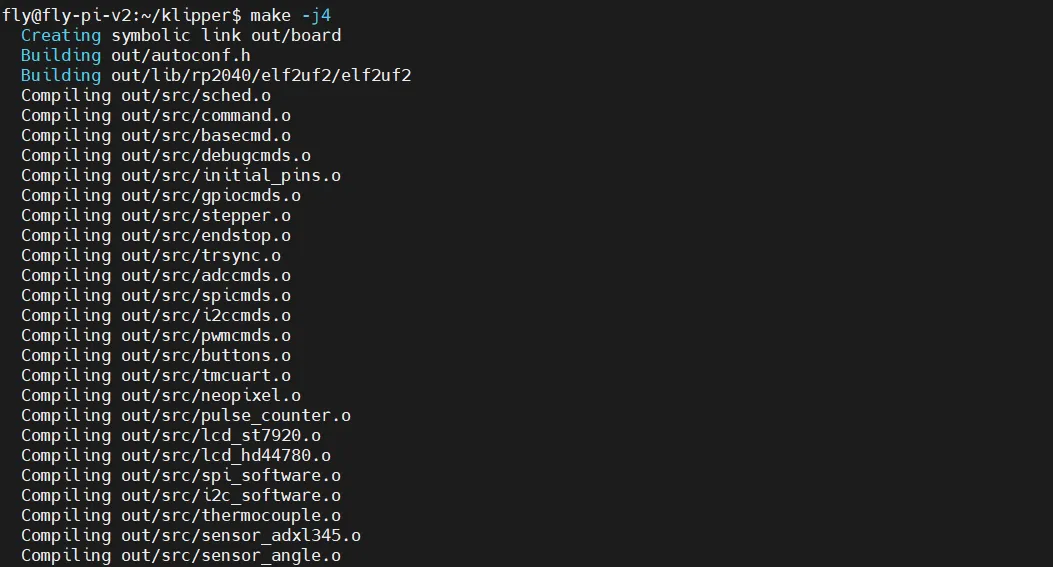
- 最後に以下の内容が出力されればコンパイル成功です
- Klipperのバージョンによっては、
out/klipper.binが出現すれば成功を意味しますLinking out/klipper.elf
Creating bin file out/klipper.bin
ファームウェア書き込み
ヒント
以下のコマンドを実行してファームウェアを書き込みます
fly-flash -d gemini-v3 -h -f ~/klipper/out/klipper.bin
Loading...