摄像头连接与使用
须知
- 需要免驱即插即用摄像头,均可以在linux、armbian等系统下的klipper支持使用,无需另外安装驱动。
- 本教程使用最新klipper,crowsnest,fuidd为例,如果是其他方法需要自行研究
重要提示
必读
- 配置文件中的
部分设置只会在烧录后第一次启动系统时生效。 - 因配置过程较为麻烦,强烈建议通过网络连接上机器后在通过浏览器进行配置
- 本教程只提供可修改的选项
注意
- 尽量使用
mainsail或者fluidd这两个网页进行配置修改 - 请不要打开网页翻译,否则保存后系统很可能不会启动
- 配置文件中最好不要输入中文或特殊字符。
- 配置文件修改后,需要重启系统才能生效。
危险
- 配置文件中
######### PLEASE DO NOT EDIT THE FOLLOWING #########下面的内容请不要修改。
如何修改配置文件
烧录完成后修改配置文件
- 仅在
首次启动时生效的配置项必须在烧录完成后,使用专业文本编辑器打开可移动磁盘FlyOS-Conf中的配置文件config.txt来修改。
系统已启动在线配置修改
-
如果是普通配置项在系统网页配置页面修改后重启系统即可生效。
- 在浏览器打开设备ip地址,例如:
192.168.1.2/ - fluidd按下图左所示
取消勾选->筛选隐藏的文件和文件夹。 - mainsail按下图右所示
勾选->显示隐藏文件。
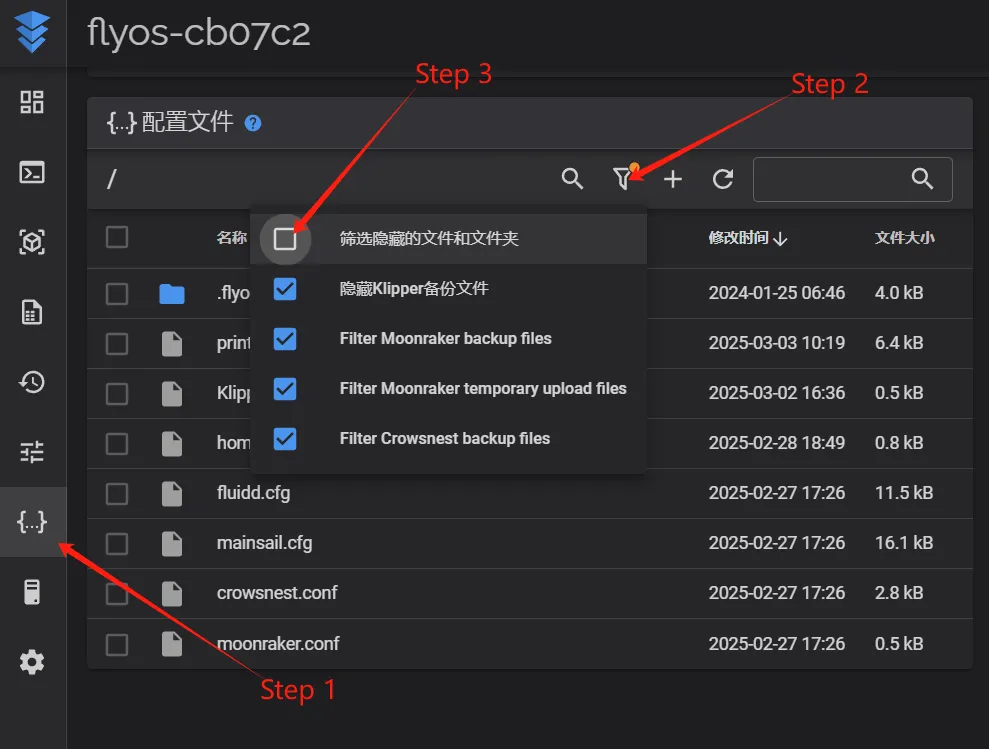
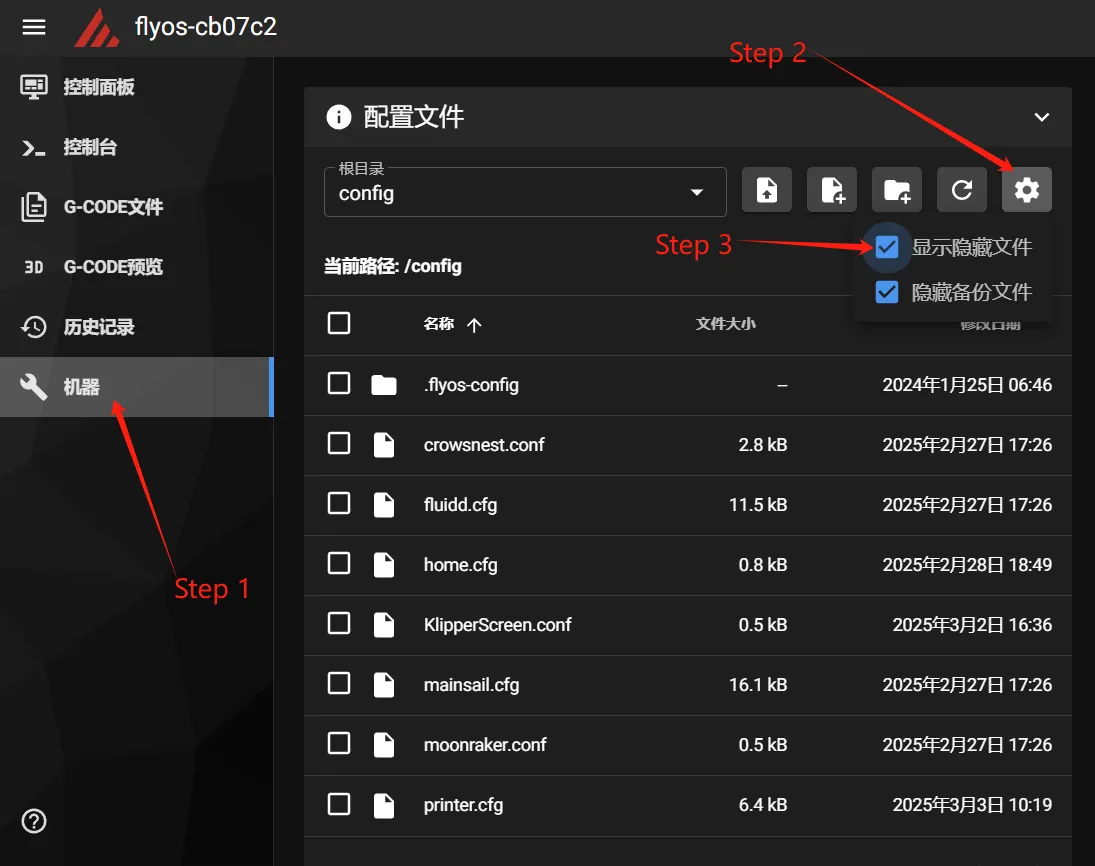
- 此时可以看到
.flyos-config文件夹,进入这个文件夹会有sys-config.conf文件。 sys-config.conf文件就是可移动磁盘FlyOS-Conf中的配置文件config.txt的软链接。
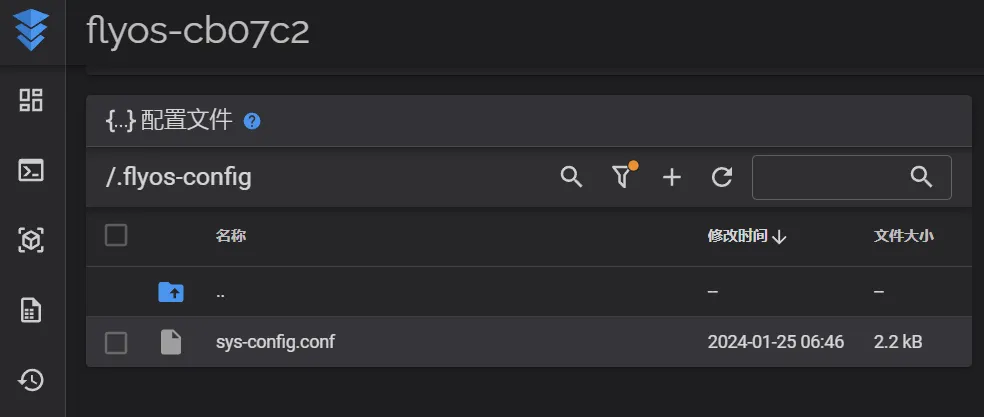
- 打开
sys-config.conf文件,将需要修改的配置项修改后保存->关闭然后重启即可。
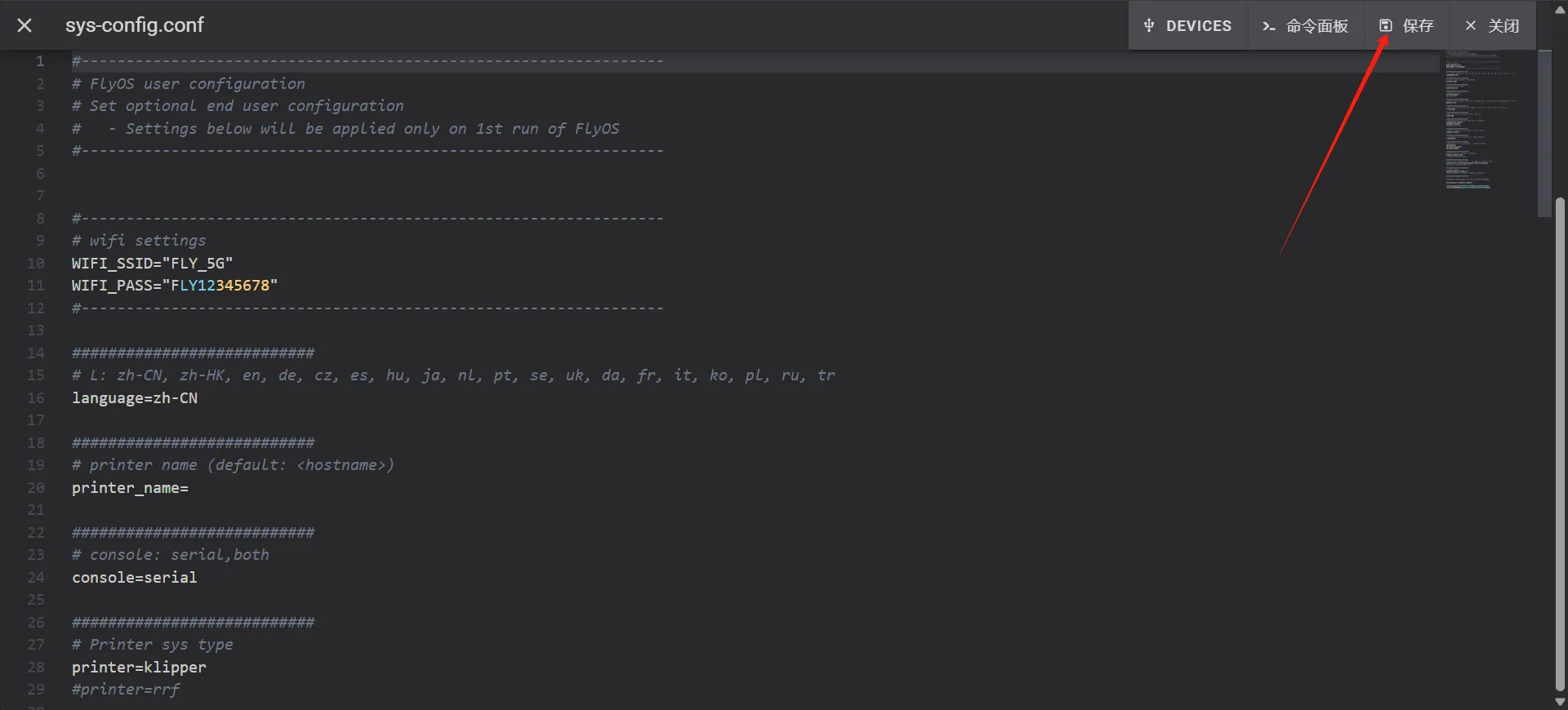
- 注意:
sys-config.conf文件中配置项的格式为key=value,不要修改为key: value。 - 修改保存后,重启系统即可生效。
- 在浏览器打开设备ip地址,例如:
启用Crowsnest服务
- 在配置中搜索
crowsnest=0将其改为crowsnest=1 - 修改完成后保存配置并且重启系统
- 请注意,配置文件修改后,需要重启系统才能生效。

打开配置
提示
- 摄像头id根据系统有很多种,我们只需要确定不会变的ID即可
-
在Fuidd中找到配置文件,然后打开
crowsnest.conf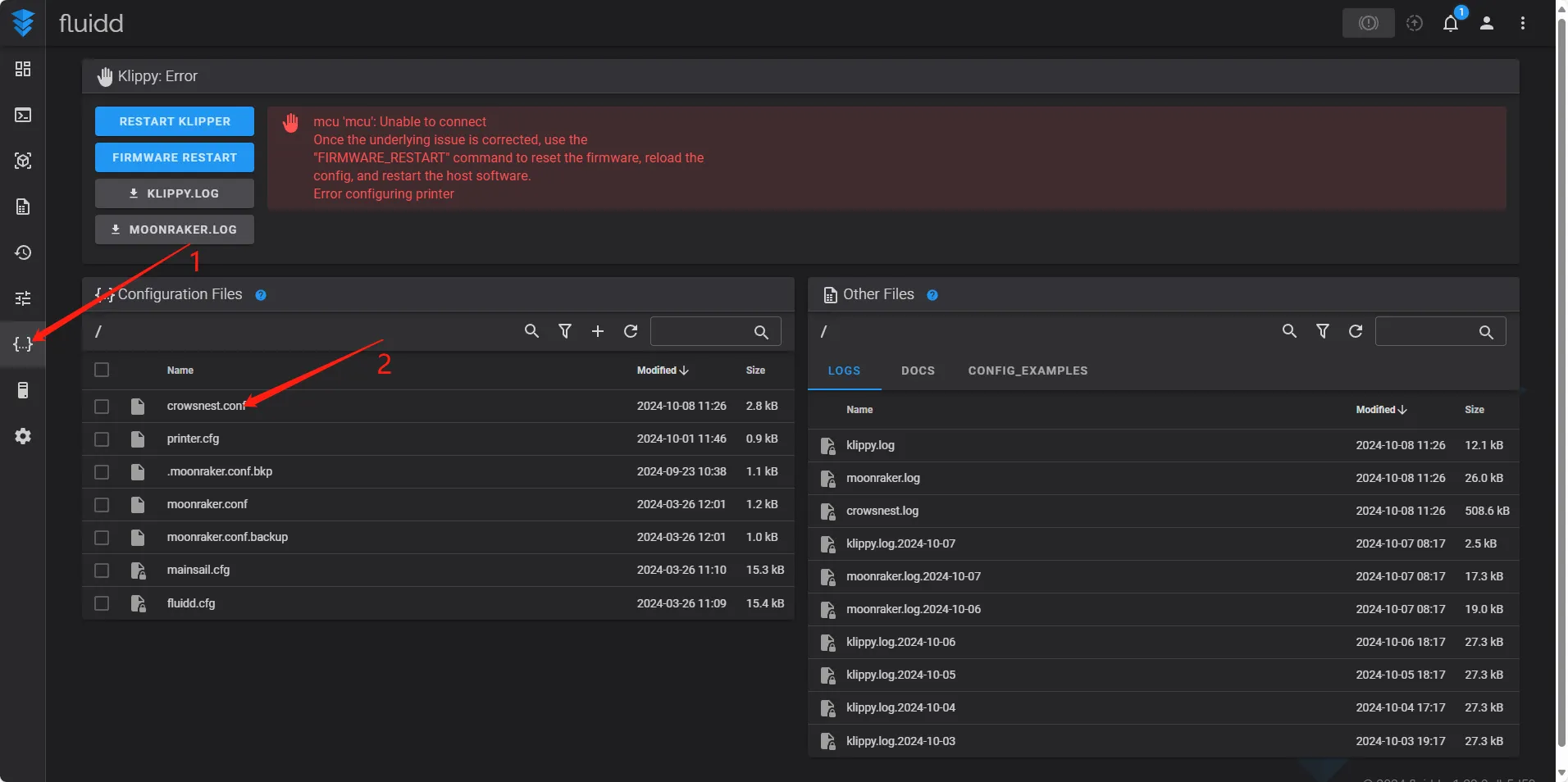
-
找打
device:将后面的ID配置删除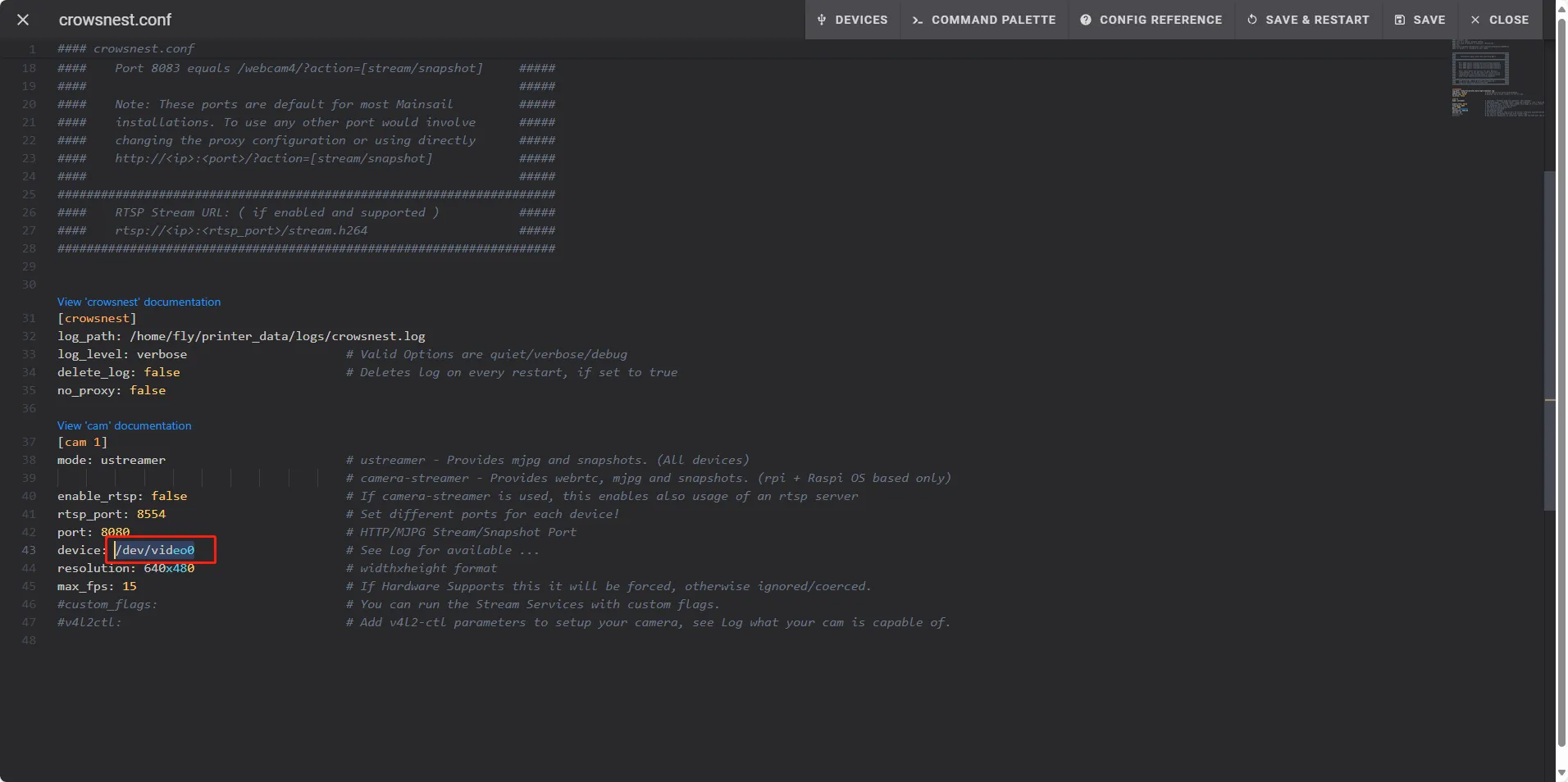
搜索摄像头ID
提示
- 请确保摄像头已经接到上位机
- 点击上方
DEVICES,然后点击VIDEO,最后点击刷新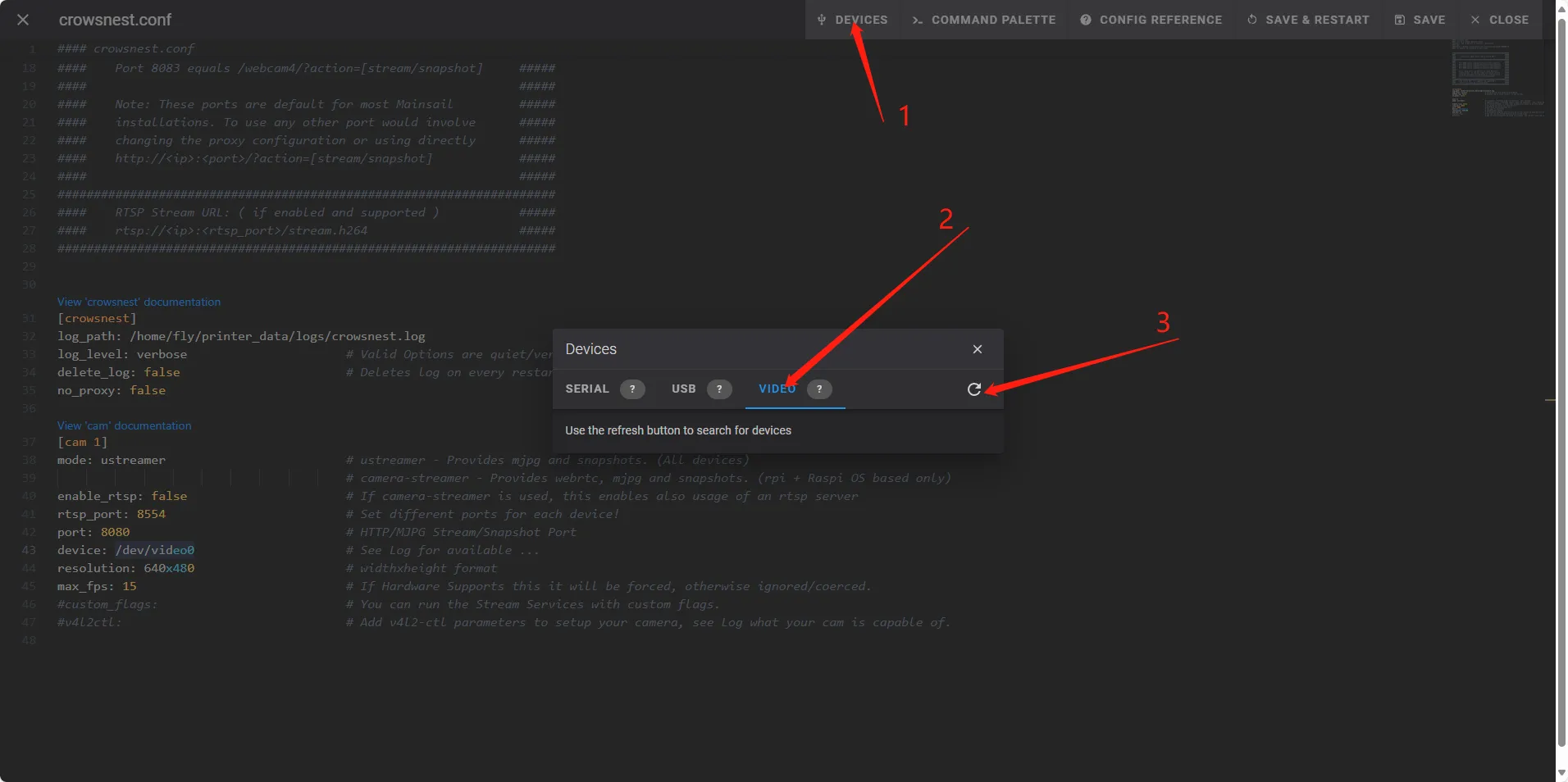
- 寻找到
path_by_id将后面一行复制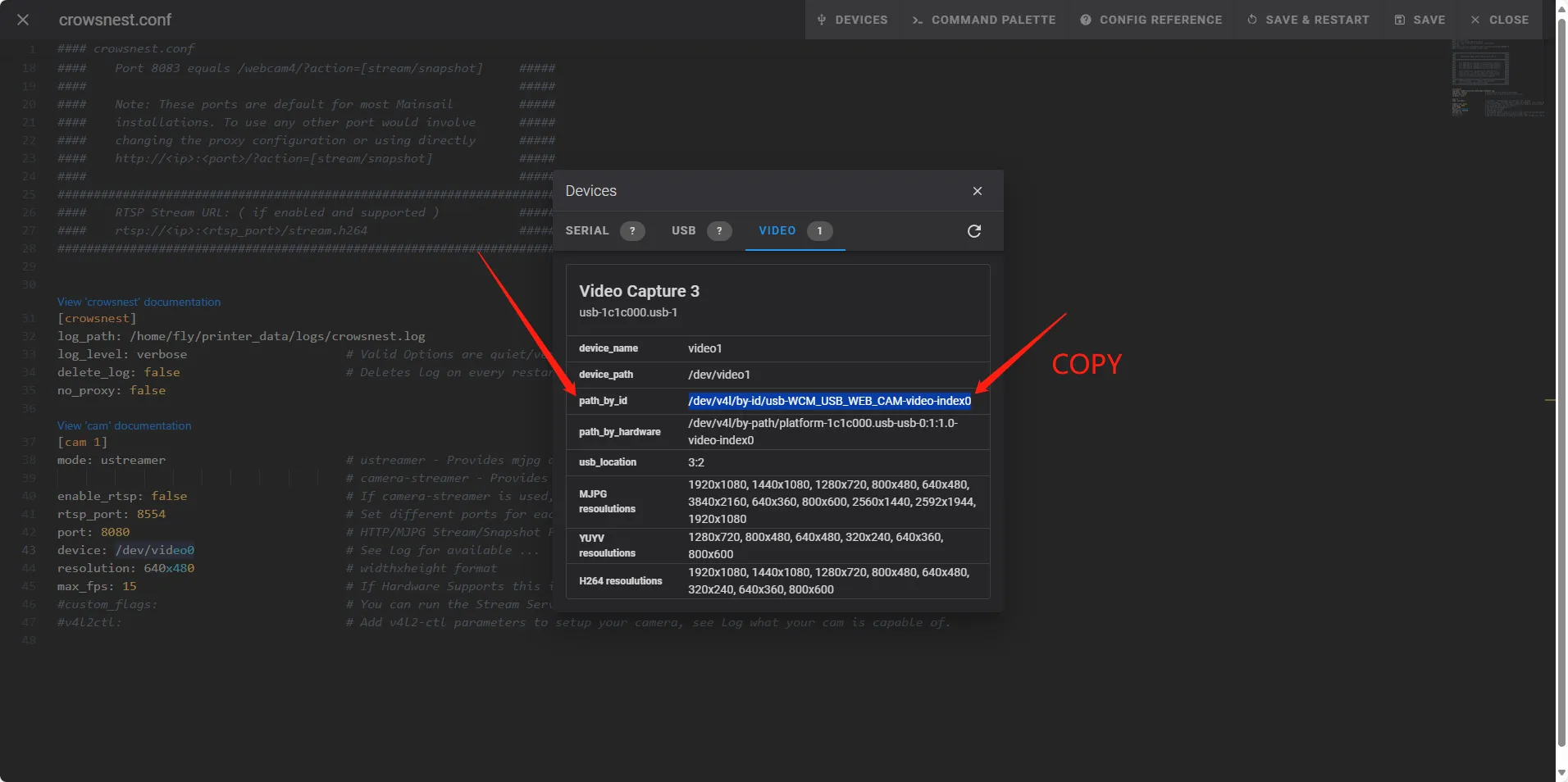
添加ID
- 添加ID,并且保存配置
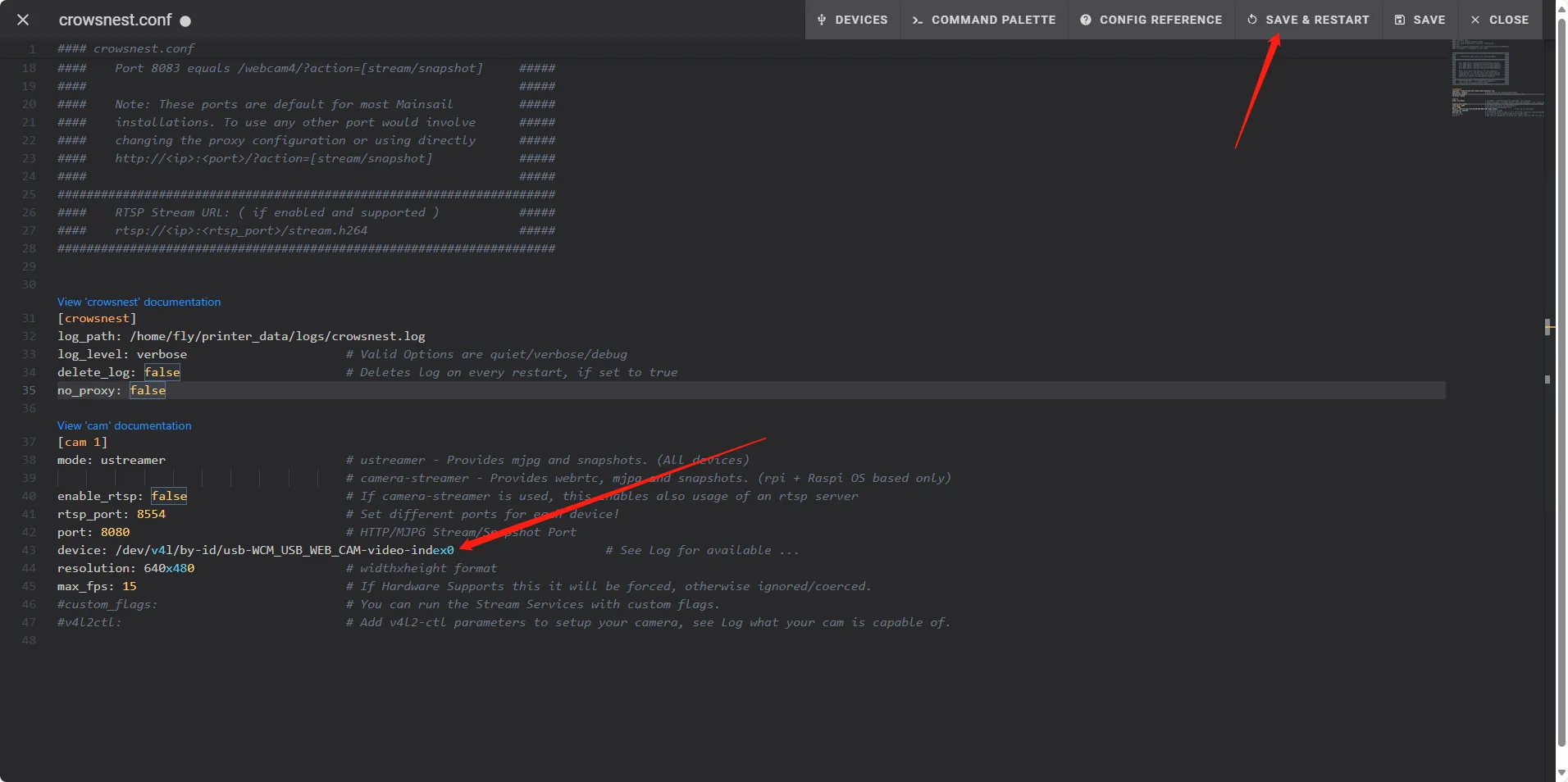
启用摄像头
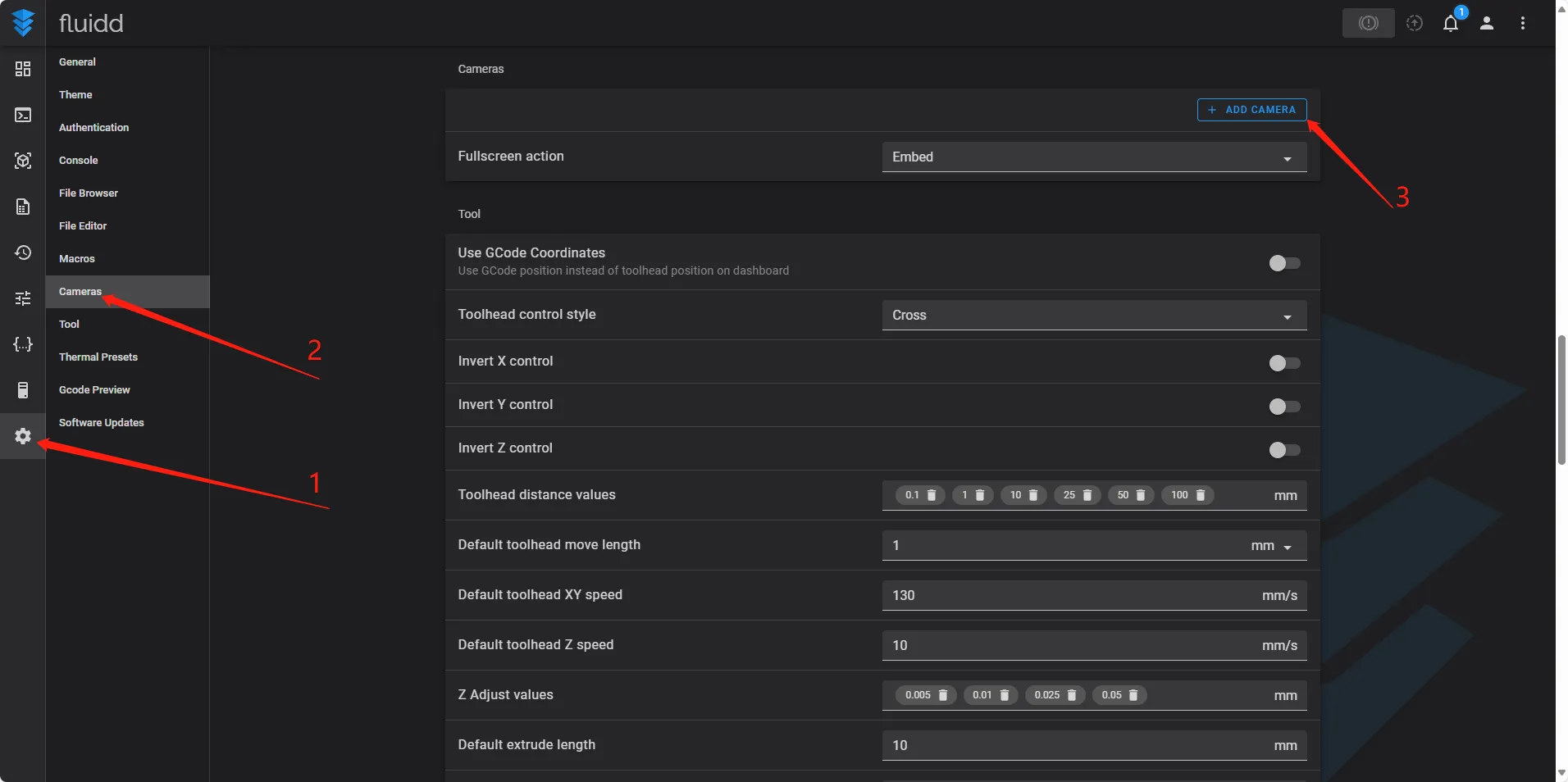
- 点击设置,选择摄像头,然后点击添加摄像头
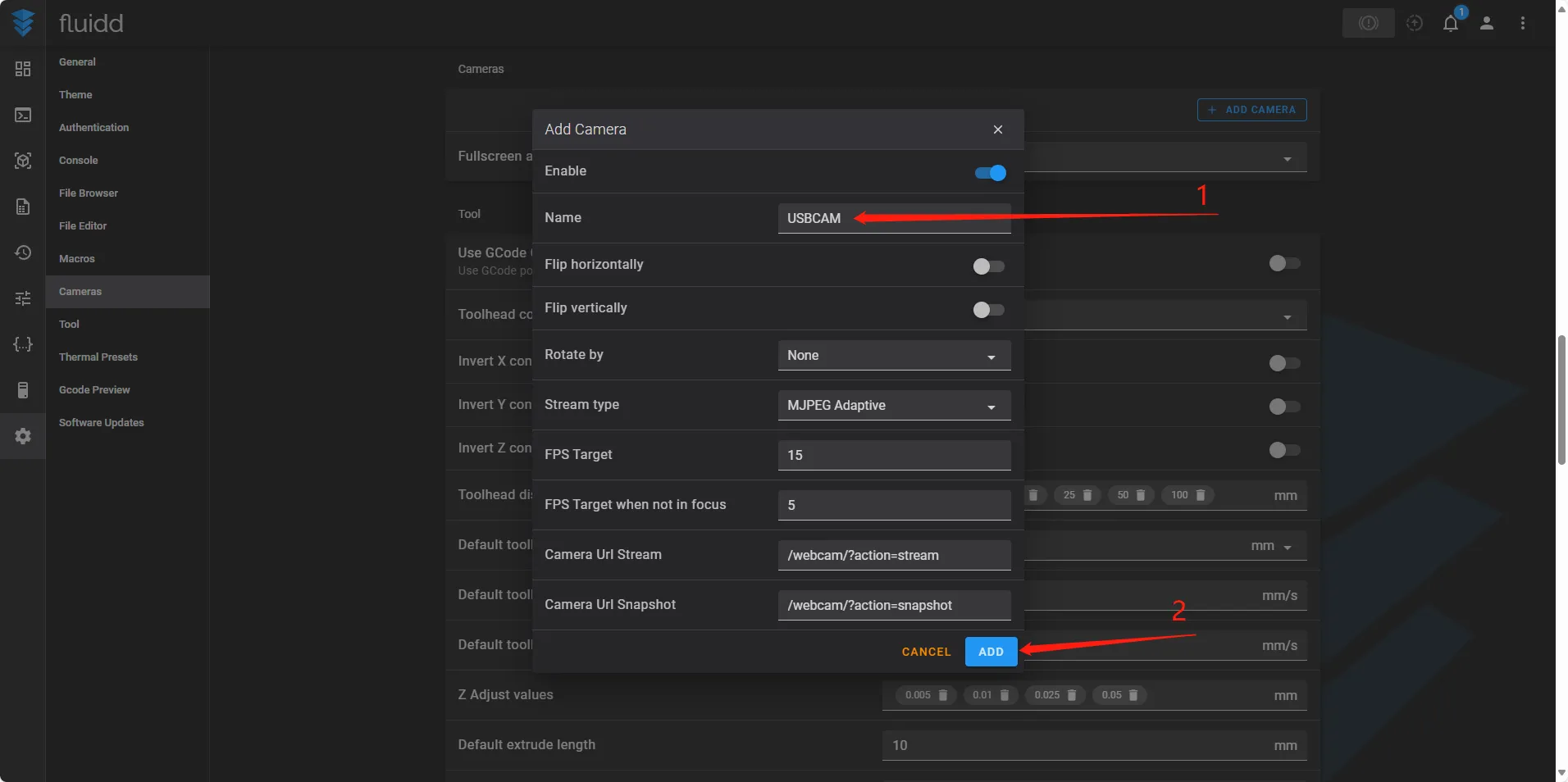
- 输入自己喜欢的名字,并且点击保存
查看是否启用
- 点击仪表盘正常已经出现摄像头画面
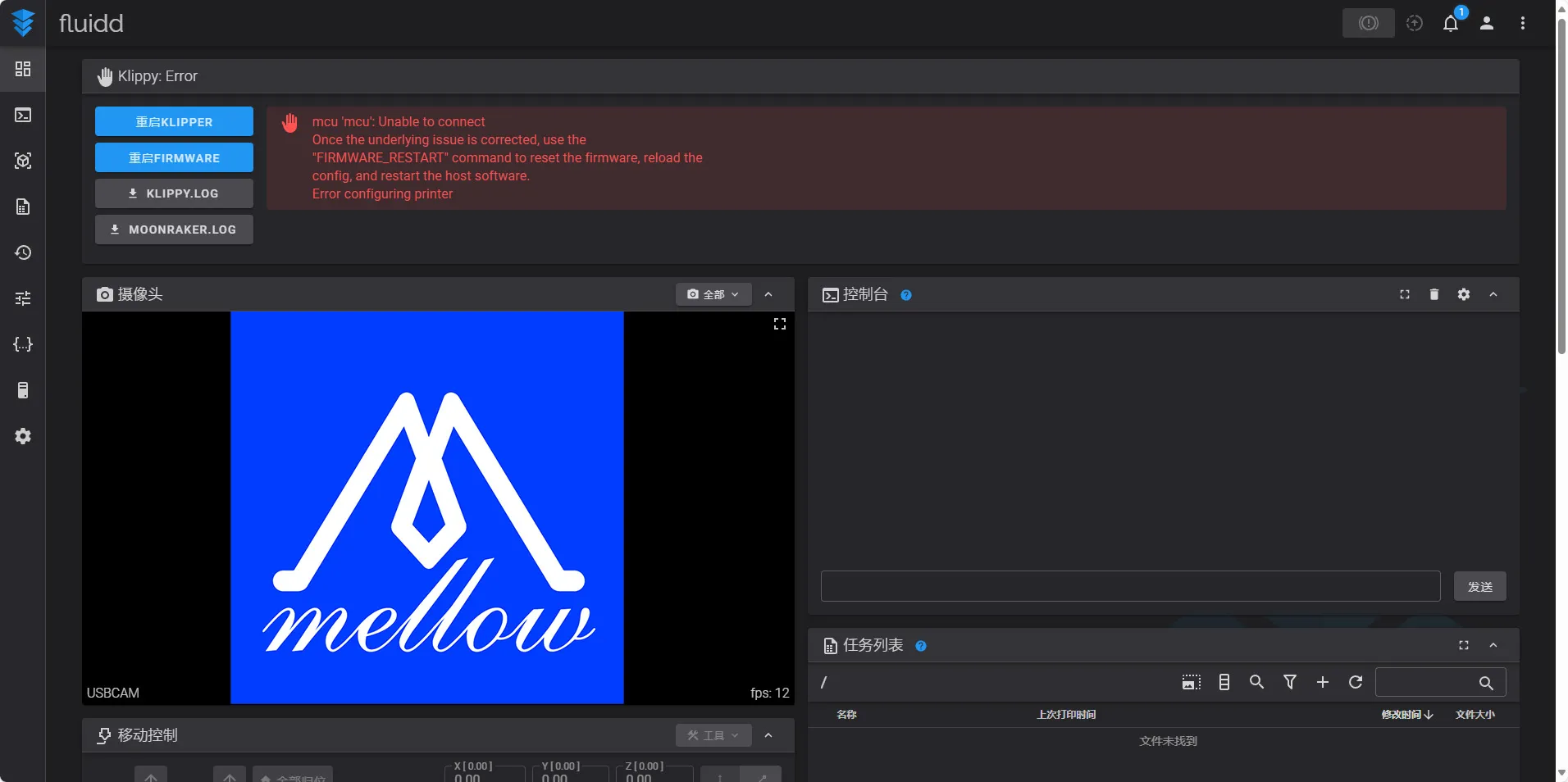
- 如果不显示需要再次重启系统
Loading...