카메라 연결 및 사용
참고 사항
- 드라이버 없이 즉시 사용 가능한 카메라만 Linux, Armbian 등의 시스템에서 Klipper를 통해 사용 가능하며 별도의 드라이버 설치가 필요 없습니다.
- 본 튜토리얼은 최신 Klipper, Crowsnest, Fluidd를 기준으로 설명합니다. 다른 방법을 사용하는 경우는 직접 연구하셔야 합니다.
중요 알림
필독
- 설정 파일의
일부설정은 플래시 후 시스템이 처음으로 실행될 때만 적용됩니다. - 설정 과정이 다소 번거롭기 때문에 기기를 네트워크에 연결한 후 브라우저를 통해 설정하는 것을 적극히 권장합니다.
- 본 튜토리얼은 수정 가능한 옵션만 제공합니다.
참고 사항
- 설정 수정 시
mainsail또는fluidd웹 인터페이스를 사용하는 것이 좋습니다. - 번역 기능을 활성화하지 마세요. 저장 후 시스템이 정상적으로 실행되지 않을 수 있습니다.
- 설정 파일에는 한글 또는 특수 문자를 입력하지 않는 것이 좋습니다.
- 설정 파일의 수정 사항은 시스템을 재시작해야 적용됩니다.
경고
- 설정 파일에서
######### PLEASE DO NOT EDIT THE FOLLOWING #########아래 내용은 수정하지 마세요.
설정 파일 수정 방법
플래시 완료 후 설정 파일 수정
최초 부팅시에만 적용되는 설정 항목은 플래시 완료 후 전용 텍스트 편집기를 사용하여 이동식 디스크FlyOS-Conf의 설정 파일config.txt를 열고 수정해야 합니다.
시스템 구동 중 온라인 설정 수정
-
일반적인 설정 항목은 시스템 웹 설정 페이지에서 수정한 후 시스템을 재시작하면 적용됩니다.
- 브라우저에서 장치의 IP 주소를 엽니다. 예시:
192.168.1.2/ - fluidd에서는 아래 이미지 왼쪽처럼
숨겨진 파일 및 폴더 필터 해제->체크 해제를 선택합니다. - mainsail에서는 아래 이미지 오른쪽처럼
숨겨진 파일 표시->체크를 선택합니다.
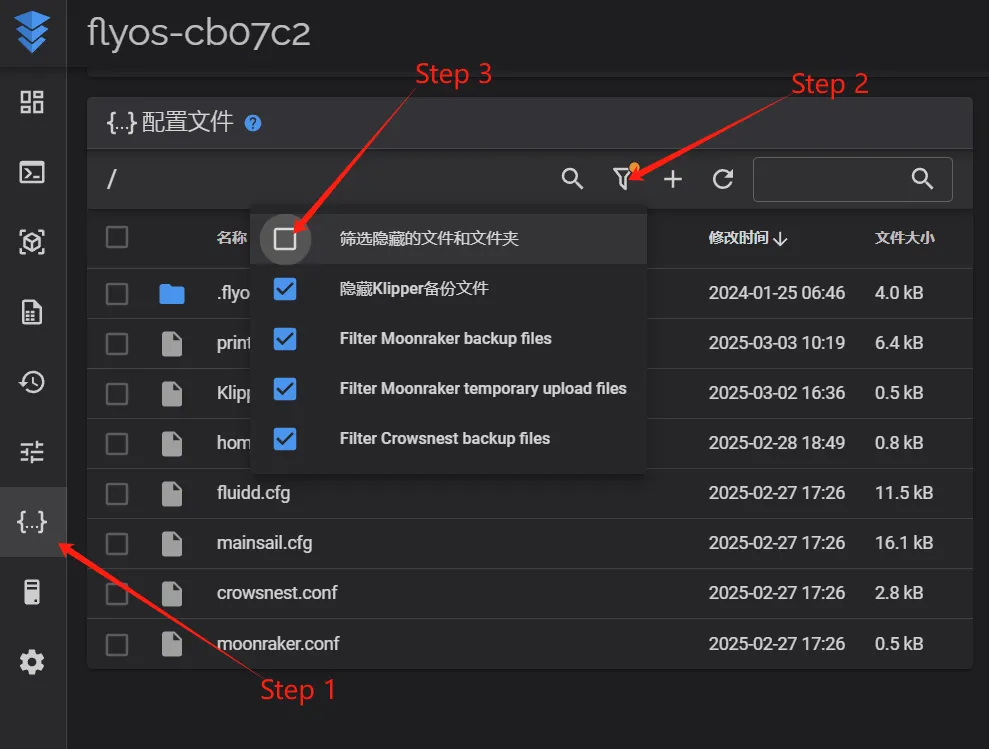
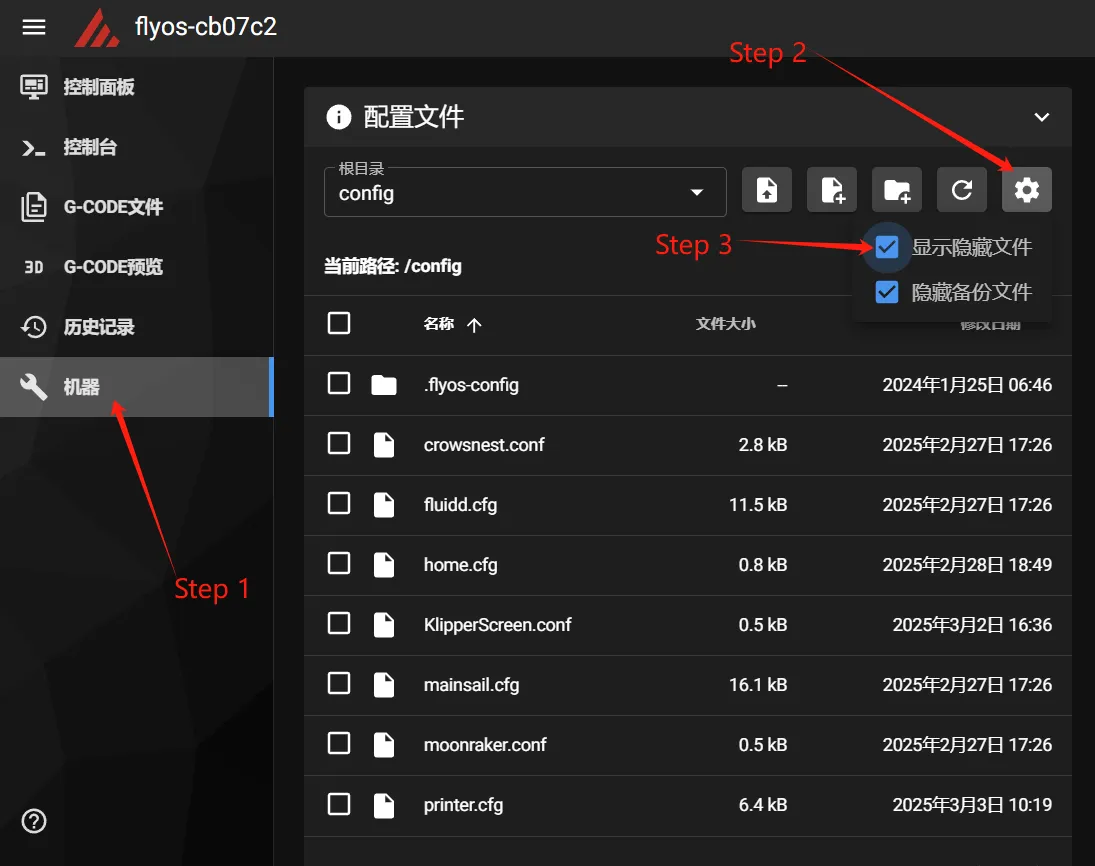
- 이때
.flyos-config폴더가 보이며, 이 폴더 내부에sys-config.conf파일이 있습니다. sys-config.conf파일은 이동식 디스크FlyOS-Conf의 설정 파일config.txt의 심볼릭 링크입니다.
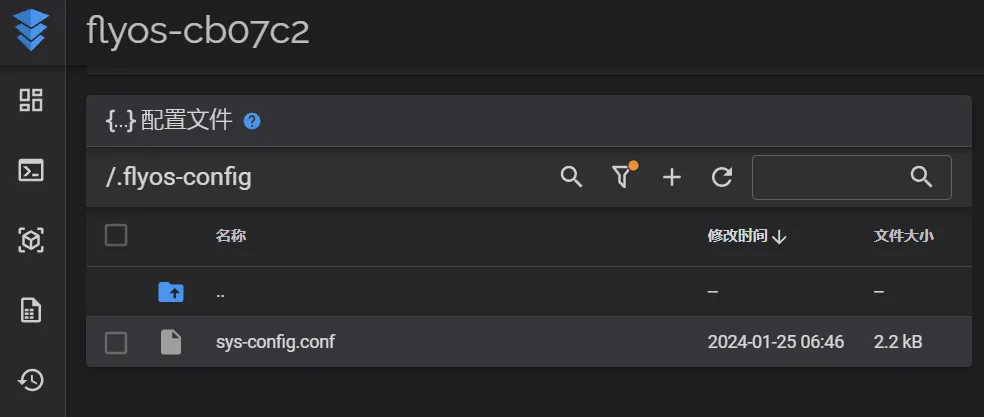
sys-config.conf파일을 열고 수정할 설정 항목을 변경한 후저장->닫기하고 시스템을 재시작하면 됩니다.
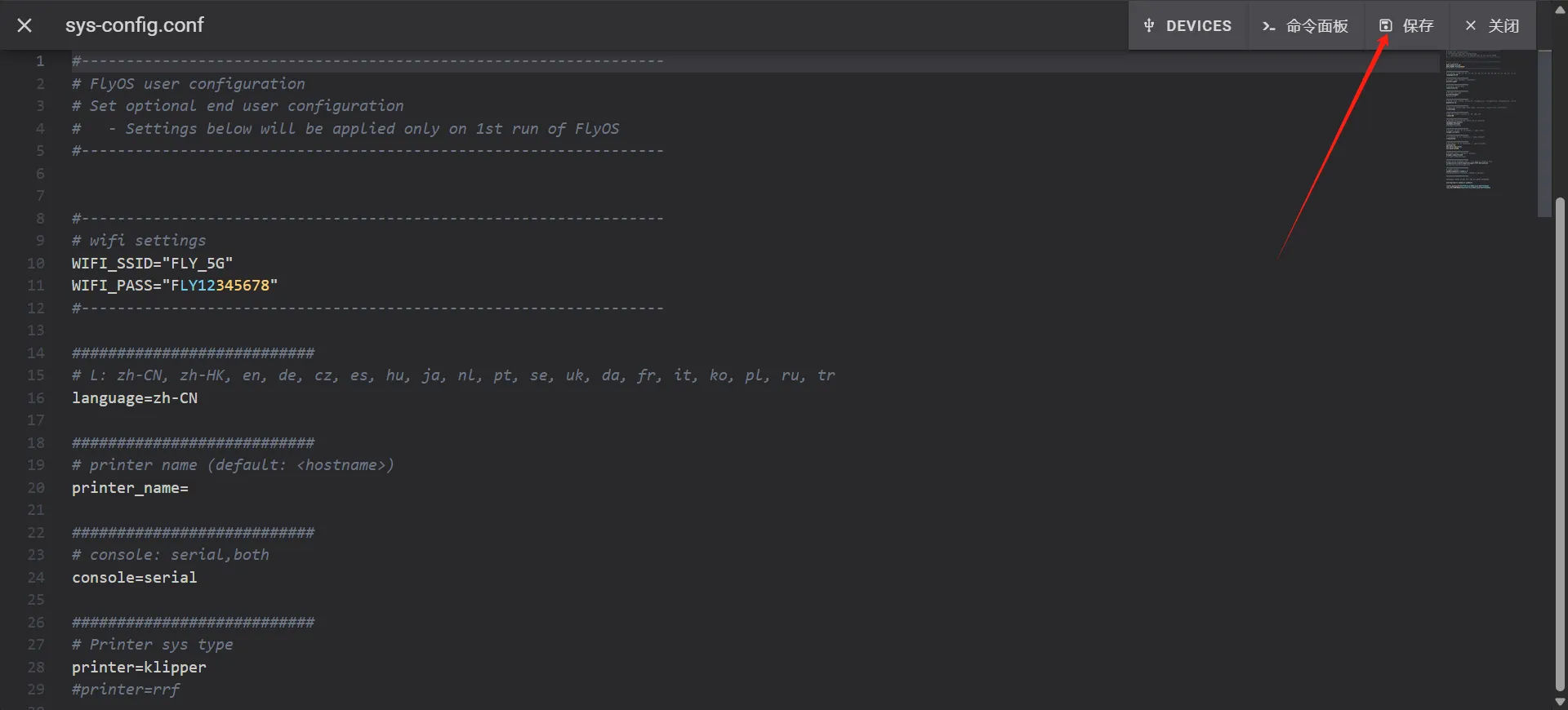
- 참고:
sys-config.conf파일의 설정 항목 형식은key=value입니다.key: value형식으로 수정하지 마세요. - 수정 후 저장하고 시스템을 재시작하면 적용됩니다.
- 브라우저에서 장치의 IP 주소를 엽니다. 예시:
Crowsnest 서비스 활성화
- 설정에서
crowsnest=0을 검색하여crowsnest=1로 변경합니다. - 수정이 완료되면 설정을 저장하고 시스템을 재시작합니다.
- 설정 파일을 수정한 후에는 시스템 재시작이 필요함에 주의하시기 바랍니다.

설정 열기
팁
- 카메라 ID는 시스템마다 다양하지만 변경되지 않는 ID만 확인하면 됩니다.
-
Fluidd에서 설정 파일을 찾아
crowsnest.conf를 엽니다.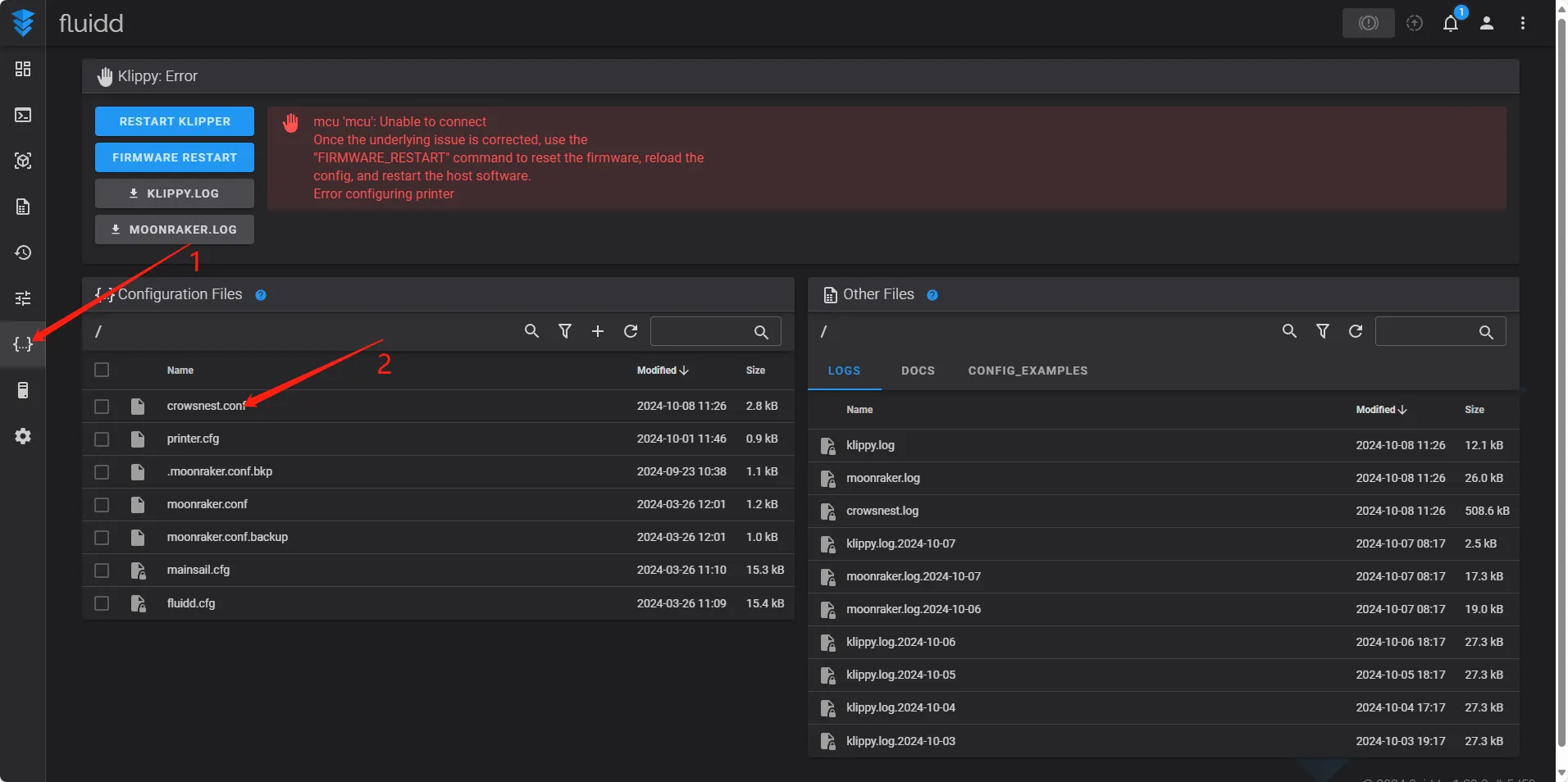
-
device:를 찾아 뒤에 있는 ID 설정을 삭제합니다.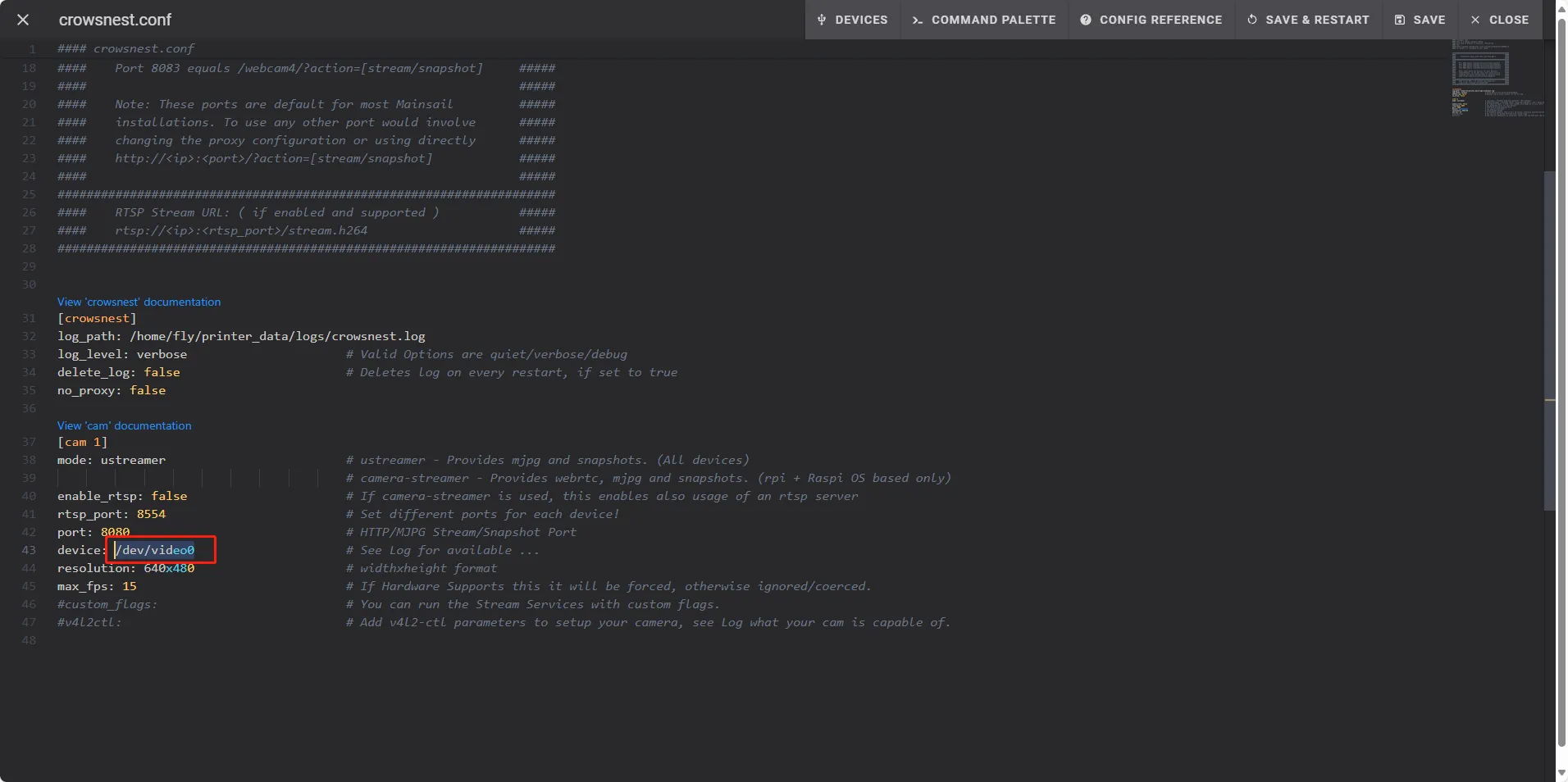
카메라 ID 검색
팁
- 카메라가 상위 컴퓨터에 연결되어 있는지 확인하시기 바랍니다.
- 상단의
DEVICES를 클릭한 후VIDEO를 선택하고 새로 고침을 클릭합니다.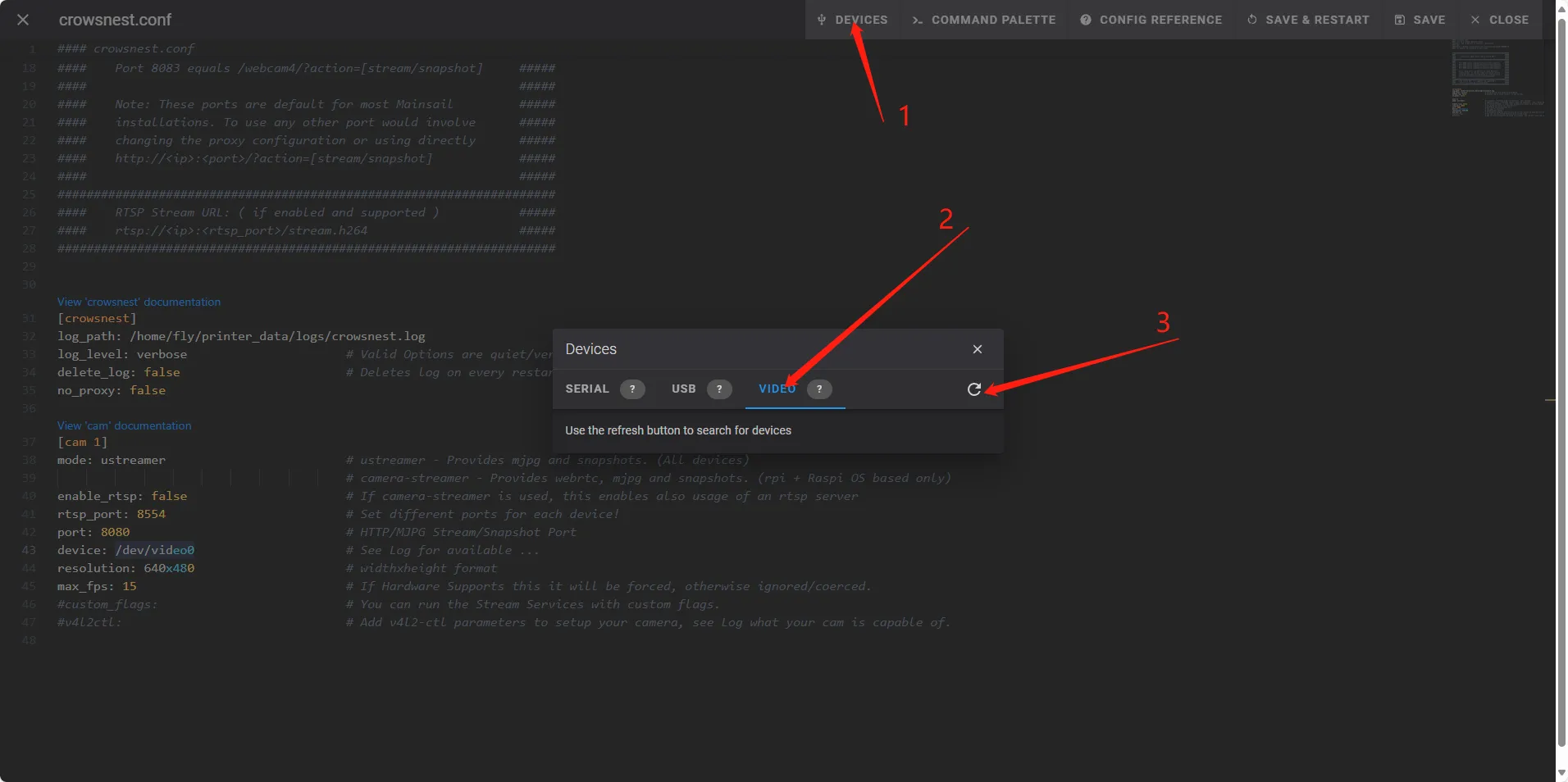
path_by_id를 찾아 다음 줄의 내용을 복사합니다.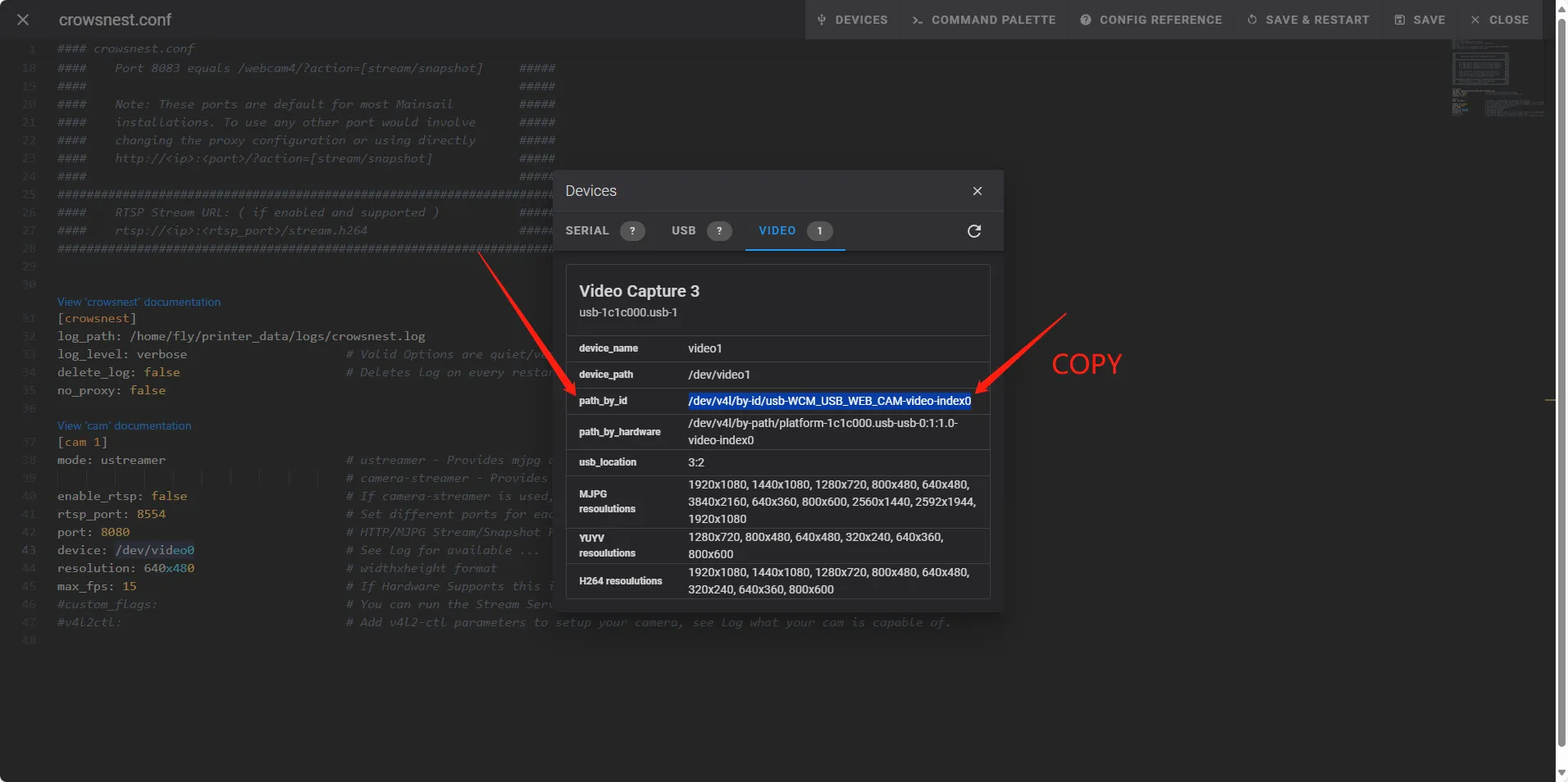
ID 추가
- ID를 추가한 후 설정을 저장합니다.
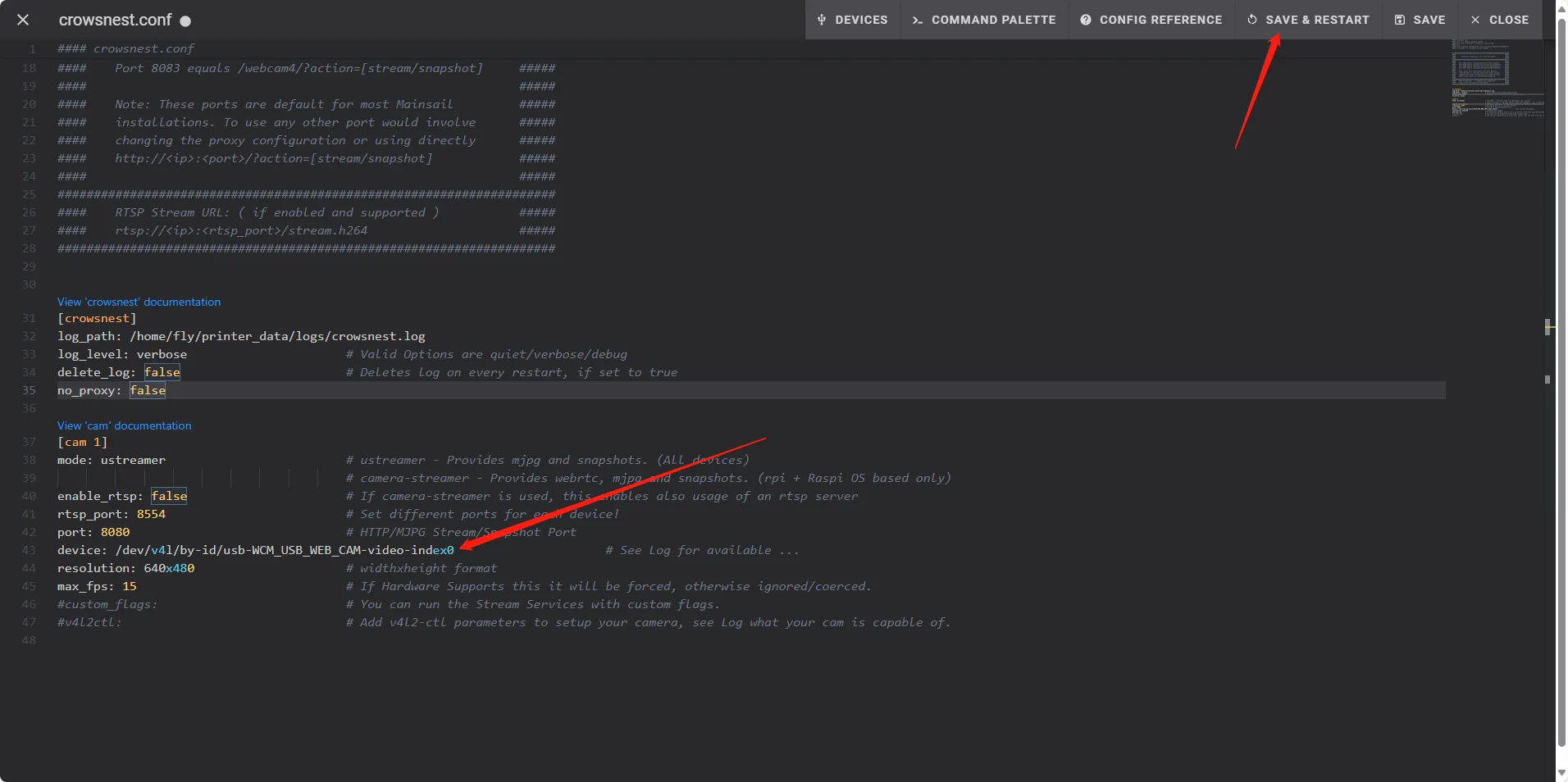
카메라 활성화
- 설정을 클릭하고 카메라를 선택한 후 카메라 추가를 클릭합니다.
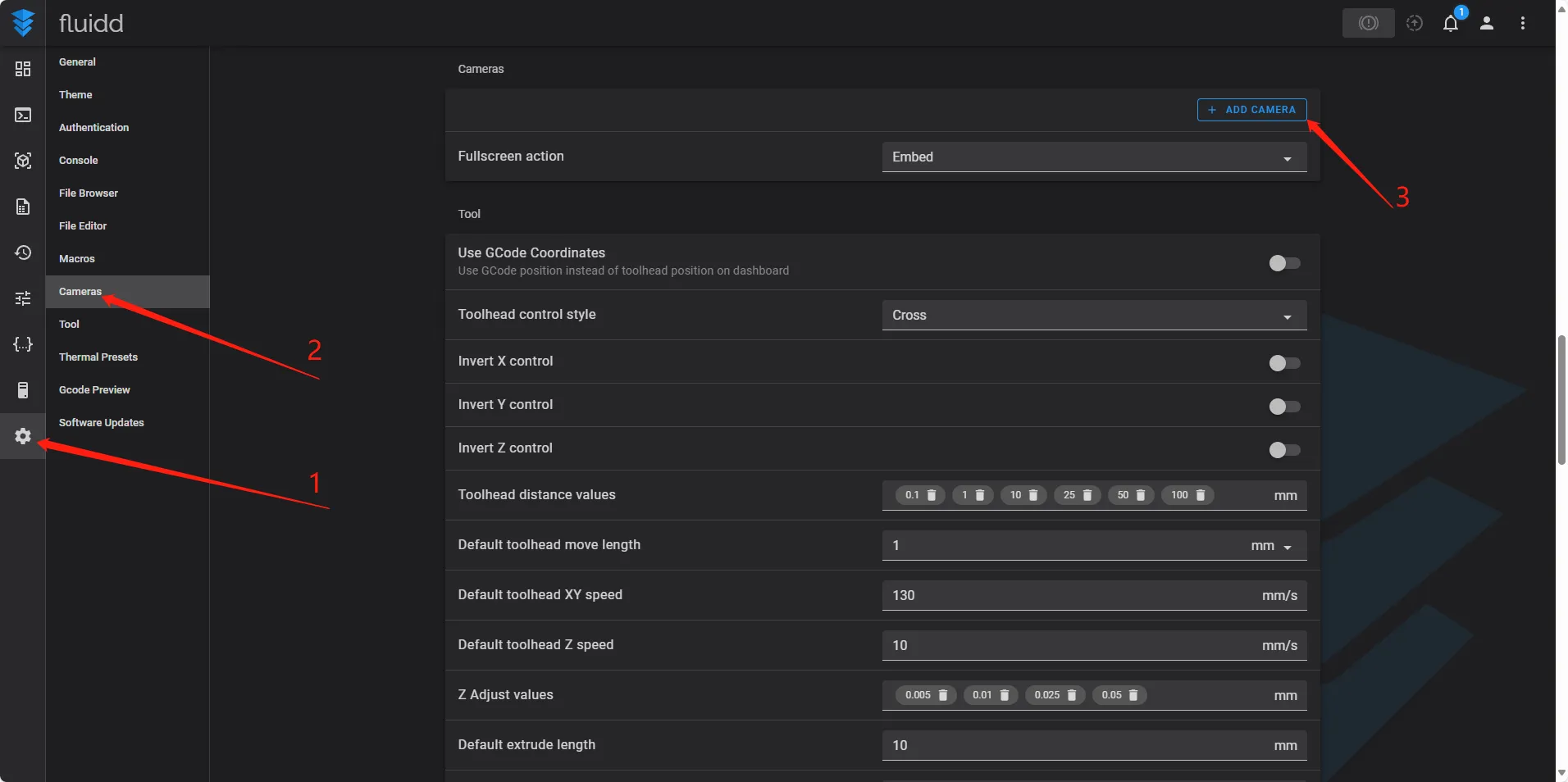
- 원하는 이름을 입력한 후 저장을 클릭합니다.
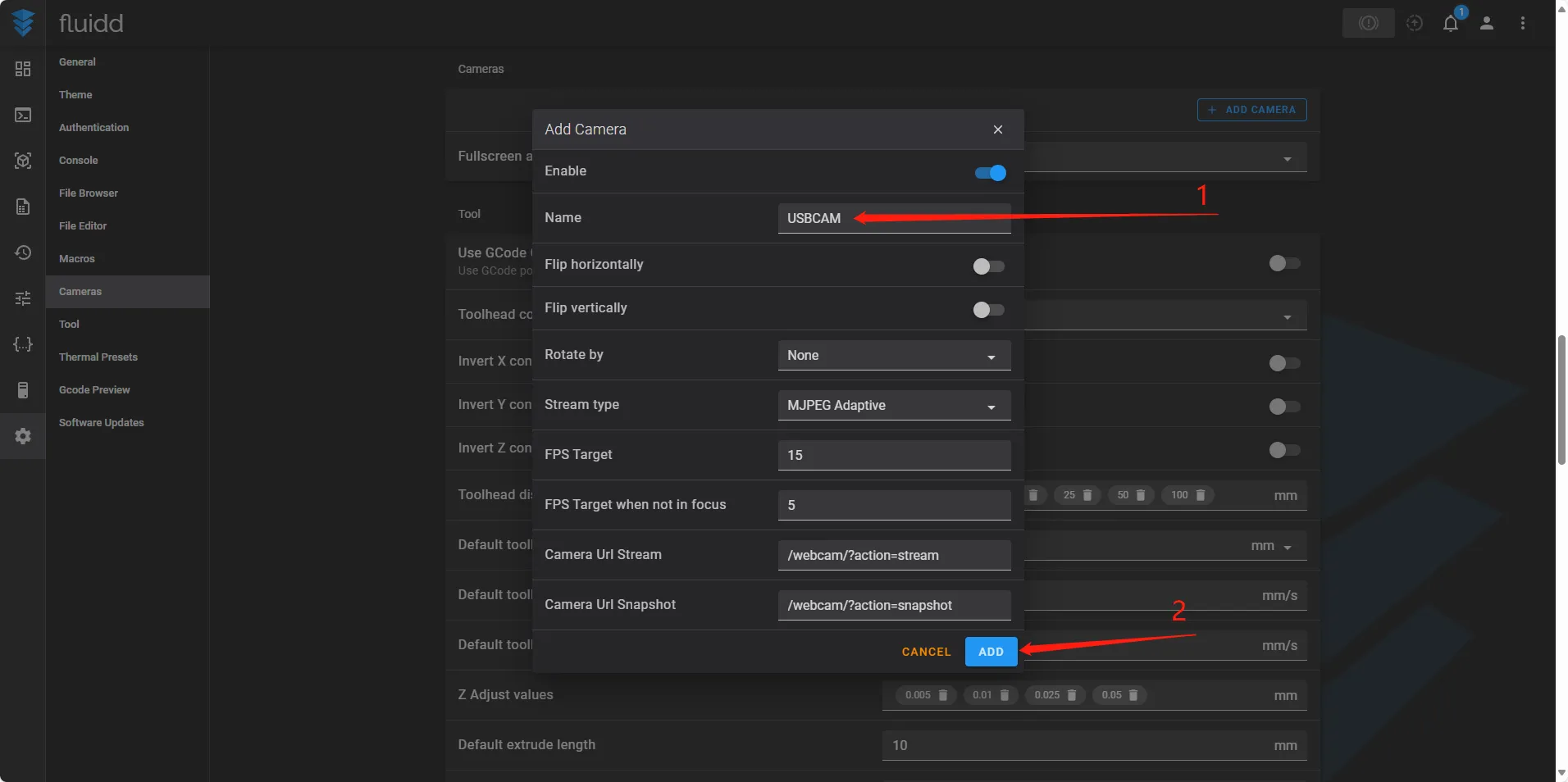
활성화 여부 확인
- 대시보드를 클릭하면 정상적으로 카메라 화면이 나타납니다.
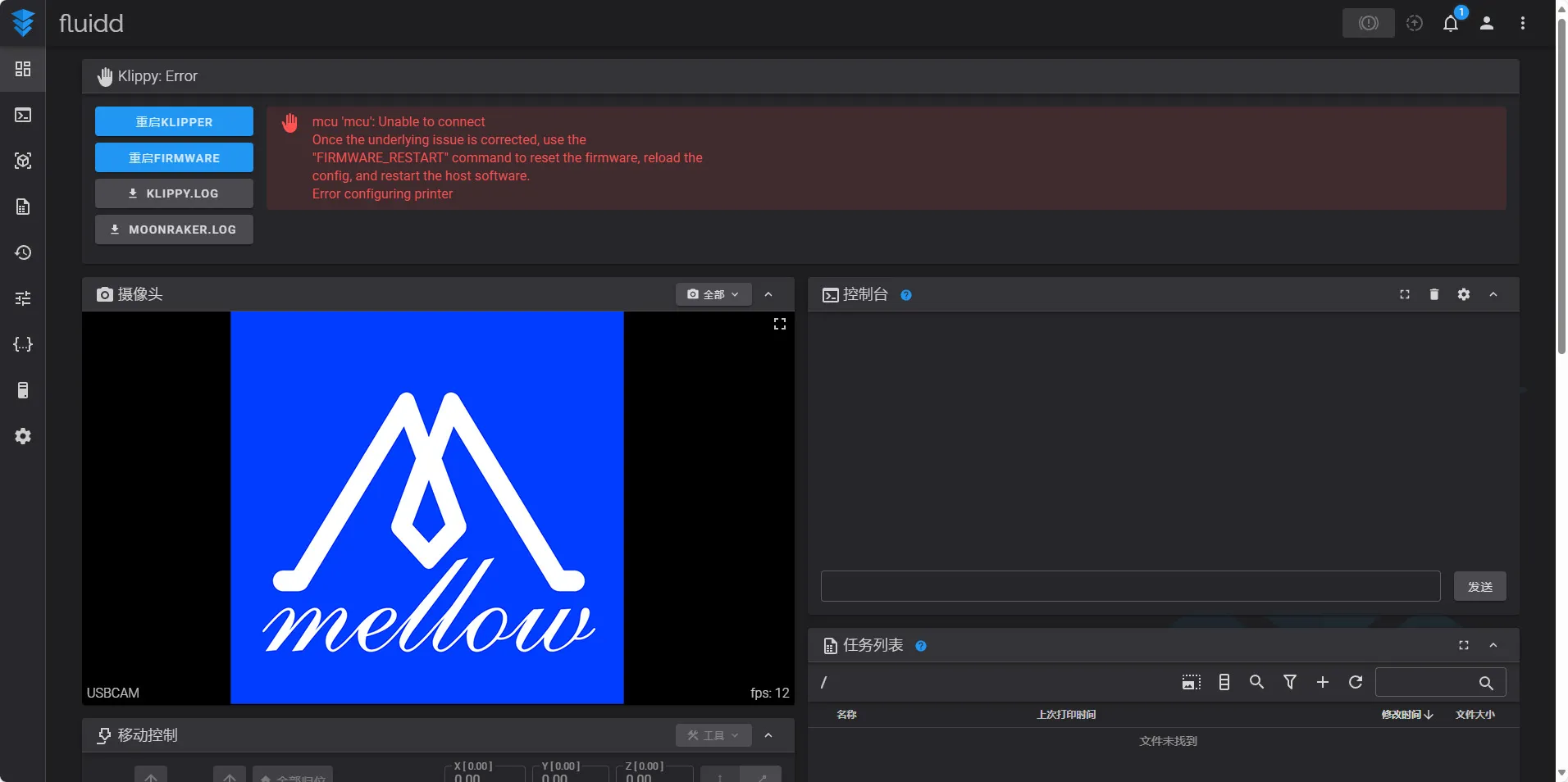
- 화면이 표시되지 않으면 시스템을 다시 한 번 재시작하시기 바랍니다.
Loading...