Connexion et utilisation de la caméra
À savoir
- Une caméra plug-and-play sans pilote est requise, compatible avec Klipper sous Linux, Armbian, etc., aucun pilote supplémentaire n'est nécessaire.
- Ce tutoriel utilise les dernières versions de Klipper, Crowsnest et Fluidd comme exemples. Si vous utilisez d'autres méthodes, veuillez faire vos propres recherches.
Important
À lire absolument
- Les paramètres situés dans la section
configdu fichier de configuration ne prennent effet que lors du premier démarrage du système après le flashage. - Étant donné que la configuration est assez complexe, il est fortement recommandé de connecter l'appareil via le réseau puis de réaliser la configuration depuis un navigateur web.
- Ce tutoriel présente uniquement les options modifiables.
Attention
- Privilégiez l'utilisation des interfaces web
mainsailoufluiddpour réaliser les modifications de configuration. - Veuillez ne pas activer la traduction automatique du navigateur, car cela pourrait empêcher le système de démarrer correctement après la sauvegarde.
- Il est préférable d'éviter l'utilisation de caractères chinois ou de caractères spéciaux dans le fichier de configuration.
- Les modifications apportées au fichier de configuration ne prendront effet qu'après le redémarrage du système.
dangereux
- Dans le fichier de configuration, ne modifiez en aucun cas le contenu figurant sous la ligne
######### PLEASE DO NOT EDIT THE FOLLOWING #########.
Comment modifier le fichier de configuration
Modifier le fichier de configuration après le flashage
- Les paramètres qui ne prennent effet uniquement lors du
premier démarragedoivent être configurés après le flashage. Pour cela, utilisez un éditeur de texte spécialisé pour ouvrir le fichierconfig.txtsitué sur la clé amovibleFlyOS-Conf.
Modifier la configuration en ligne après le démarrage du système
-
Pour les paramètres classiques, vous pouvez les modifier via l'interface web du système, puis redémarrer le système pour que les changements prennent effet.
- Ouvrez l'adresse IP de l'appareil dans un navigateur web, par exemple :
192.168.1.2/. - Sous
fluidd, comme indiqué sur l'image de gauche ci-dessous, décochez l'optionCacher les fichiers et dossiers. - Sous
mainsail, comme indiqué sur l'image de droite ci-dessous, cochez l'optionAfficher les fichiers cachés.
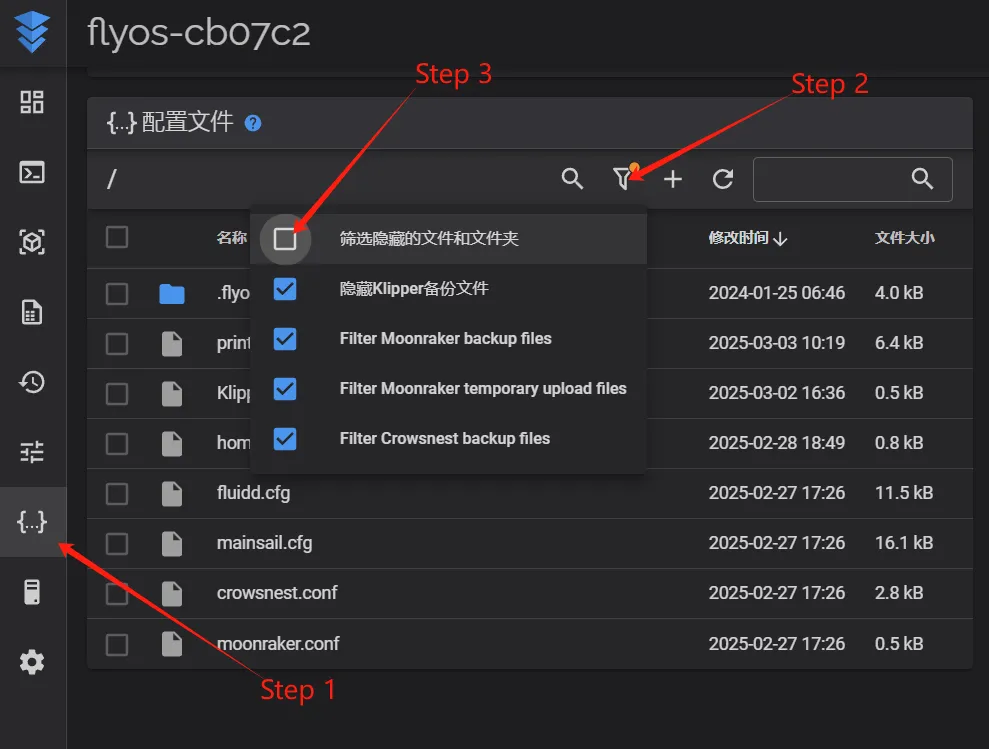
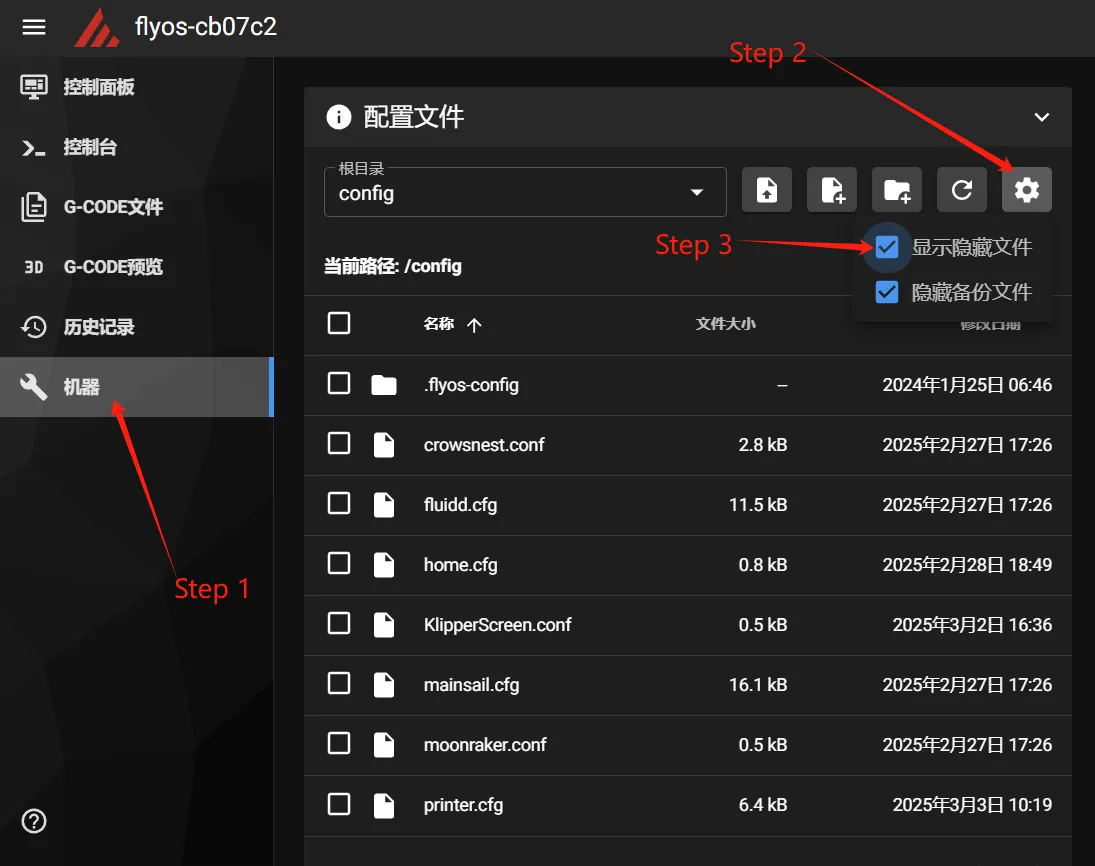
- Vous pourrez alors voir apparaître le dossier
.flyos-config. Entrez dans ce dossier et trouvez le fichiersys-config.conf. - Le fichier
sys-config.confest un lien symbolique vers le fichierconfig.txtsitué sur la clé amovibleFlyOS-Conf.
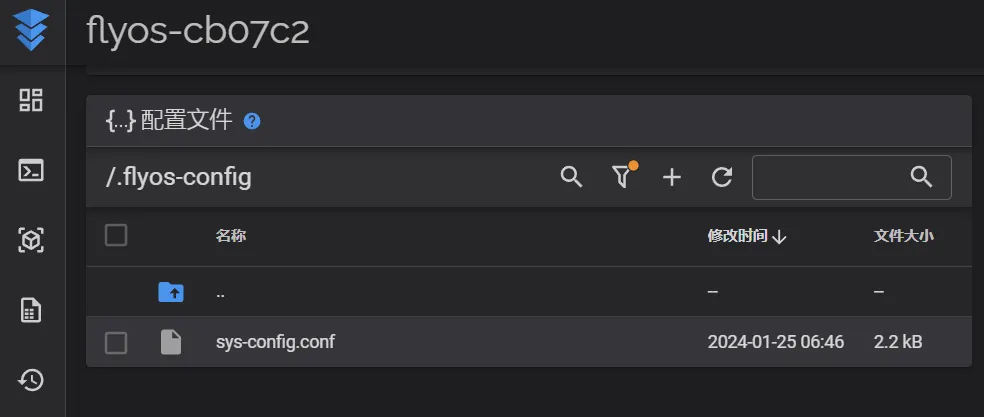
- Ouvrez le fichier
sys-config.conf, modifiez les paramètres nécessaires, puis cliquez surEnregistrer->Fermer, et redémarrez le système.
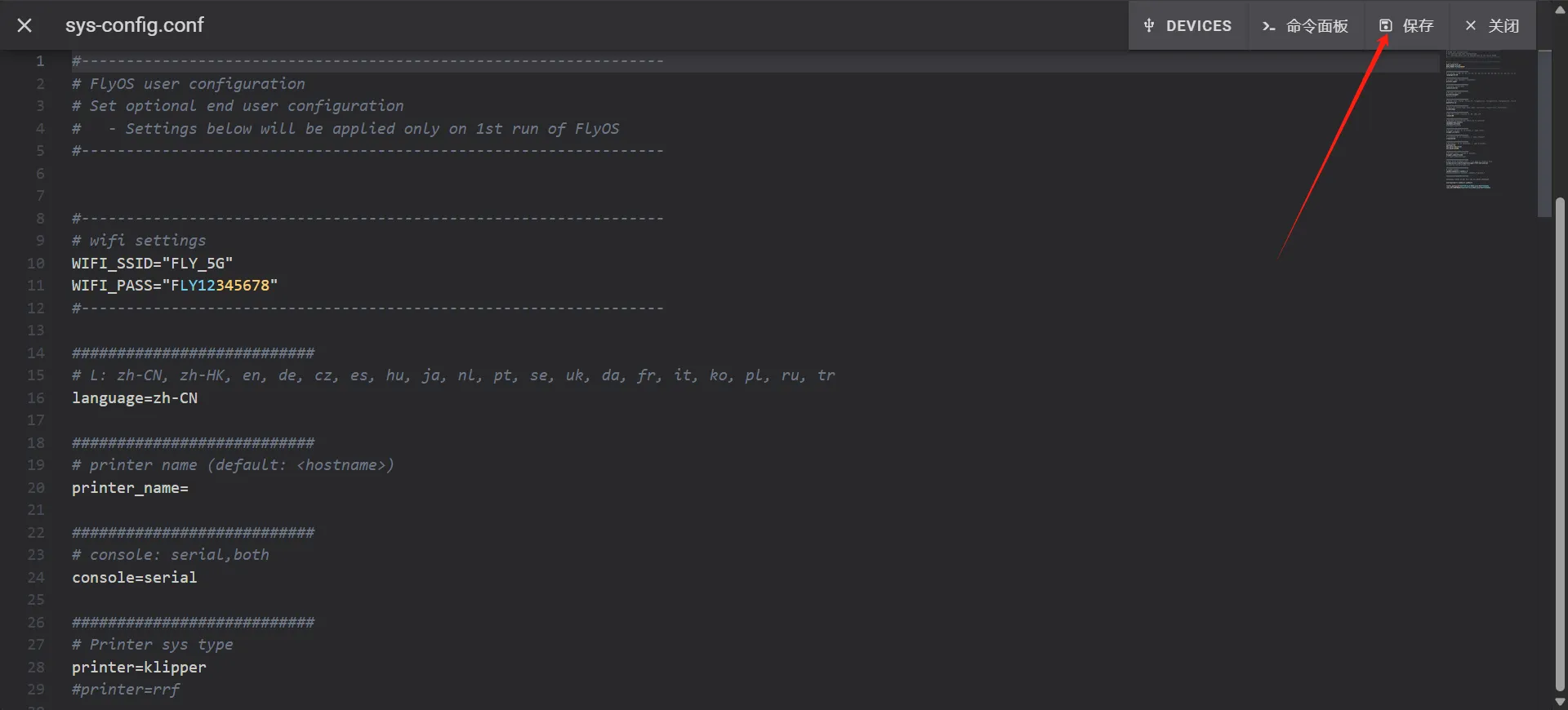
- Remarque : Les paramètres dans le fichier
sys-config.confdoivent être au formatclé=valeur, et non au formatclé: valeur. - Une fois les modifications sauvegardées, redémarrez le système pour qu'elles prennent effet.
- Ouvrez l'adresse IP de l'appareil dans un navigateur web, par exemple :
Activer le service Crowsnest
- Recherchez
crowsnest=0dans la configuration et remplacez-le parcrowsnest=1. - Enregistrez la configuration après modification et redémarrez le système.
- Veuillez noter que les modifications apportées au fichier de configuration ne prendront effet qu'après le redémarrage du système.

Ouvrir la configuration
prompt
- Il existe plusieurs types d'identifiants de caméra selon le système. Nous devons uniquement identifier un ID fixe.
-
Dans Fluidd, trouvez le fichier de configuration, puis ouvrez
crowsnest.conf.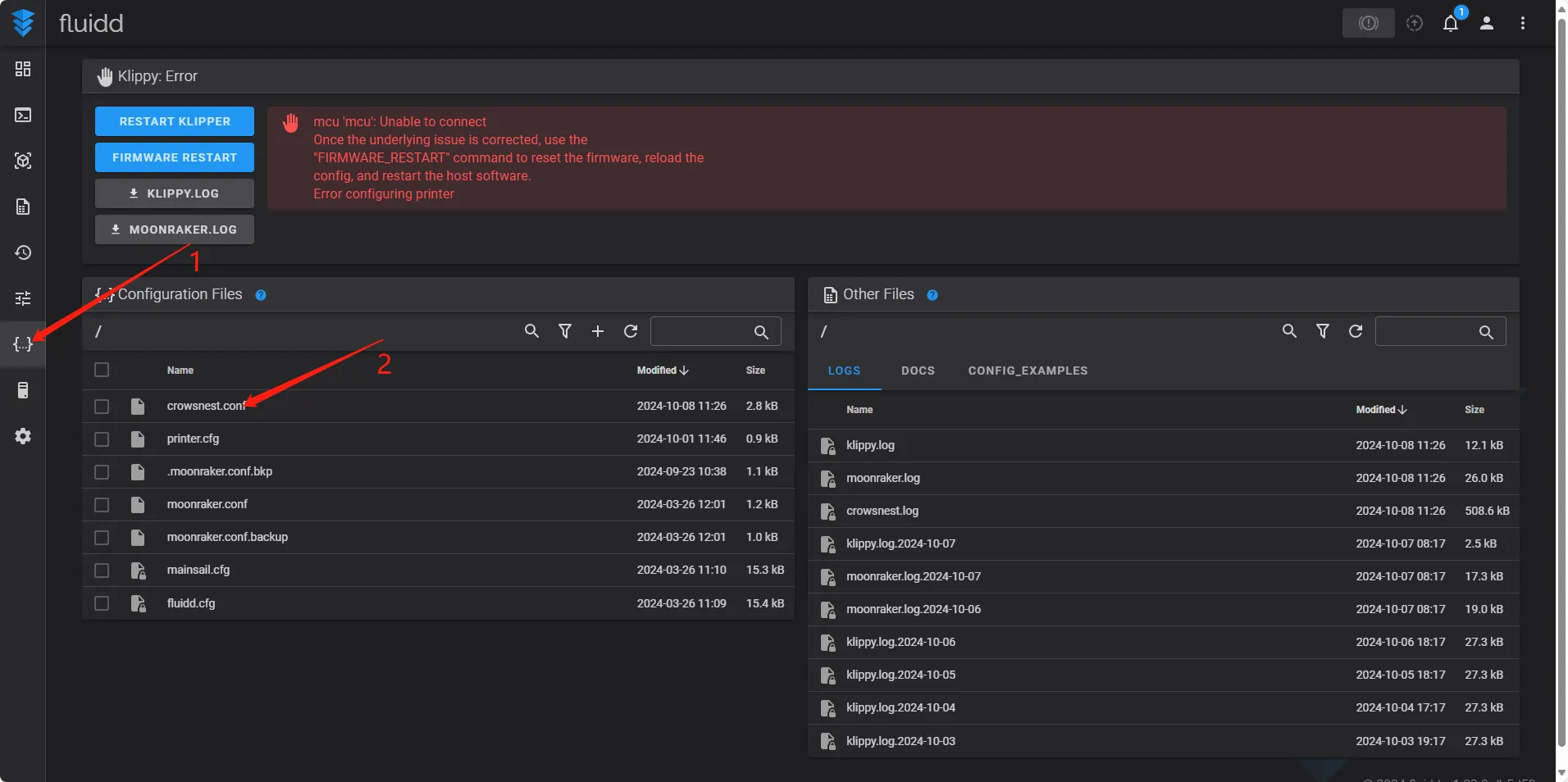
-
Recherchez
device:et supprimez l'ID configuré derrière.
Rechercher l'ID de la caméra
prompt
- Veuillez vous assurer que la caméra est bien connectée à l'ordinateur hôte.
- Cliquez sur
DEVICESdans la barre supérieure, puis surVIDEO, enfin cliquez sur l'icône d'actualisation.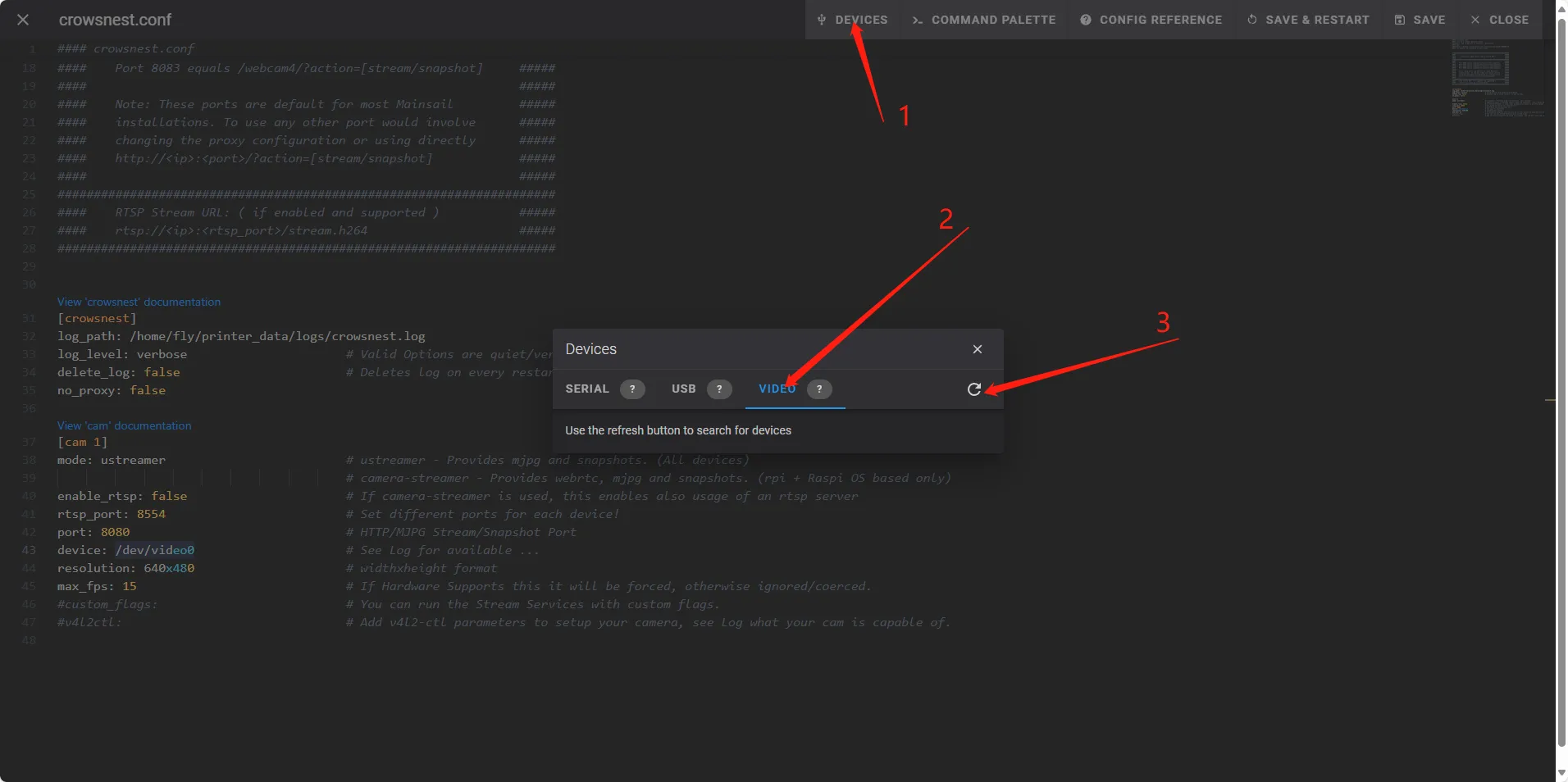
- Localisez
path_by_id, puis copiez la ligne suivante.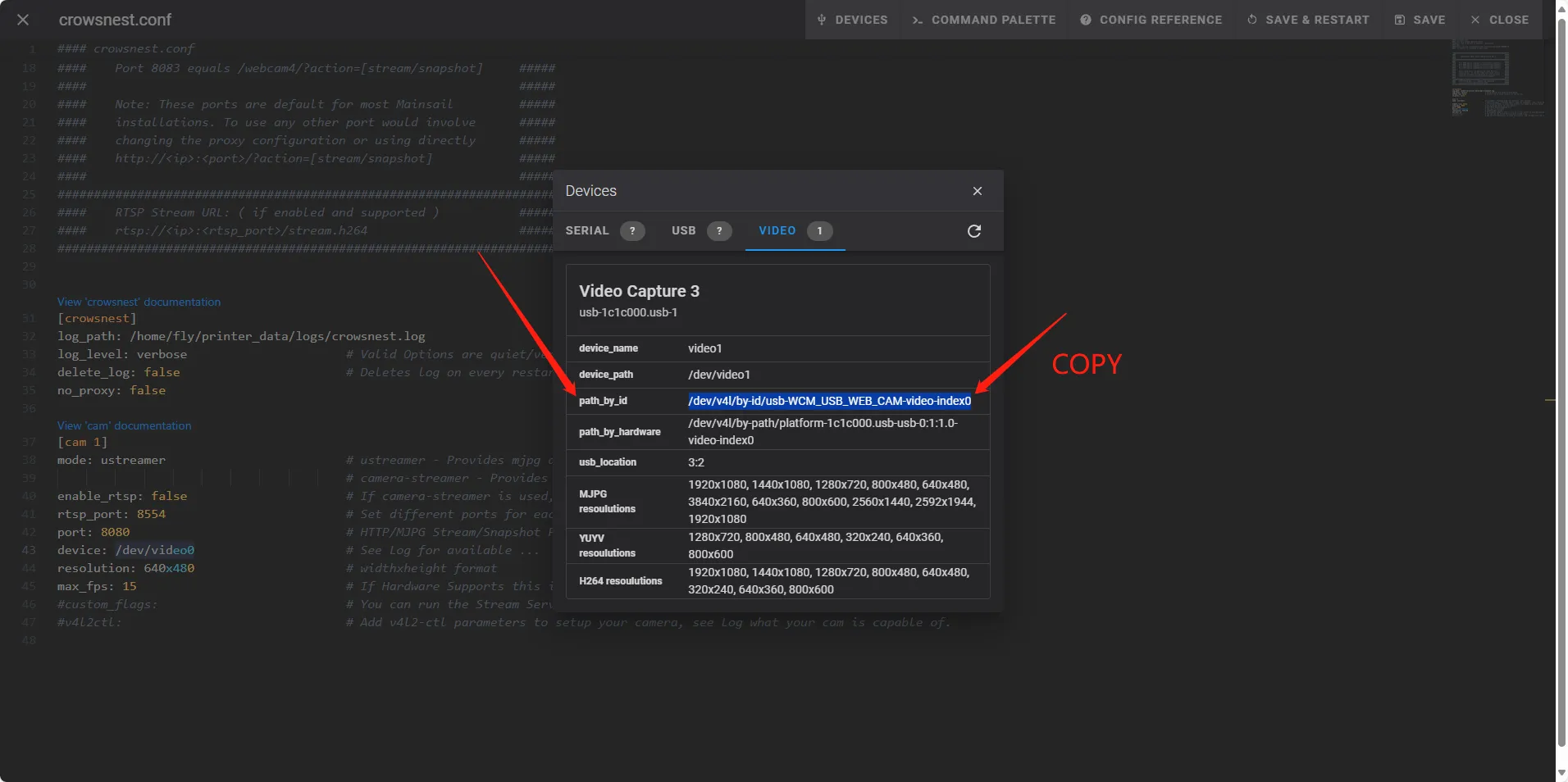
Ajouter l'ID
- Ajoutez l'ID, puis enregistrez la configuration.
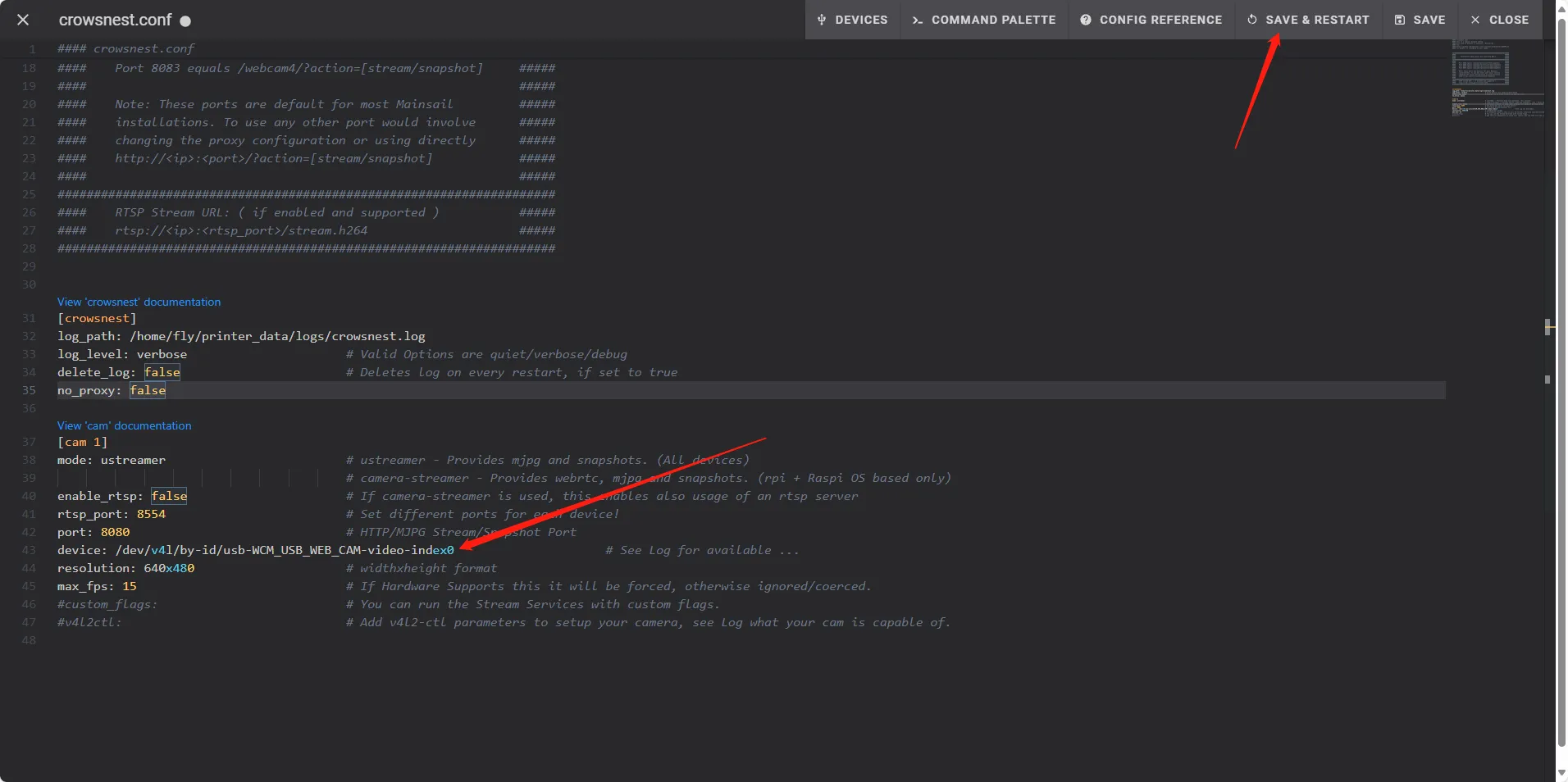
Activer la caméra
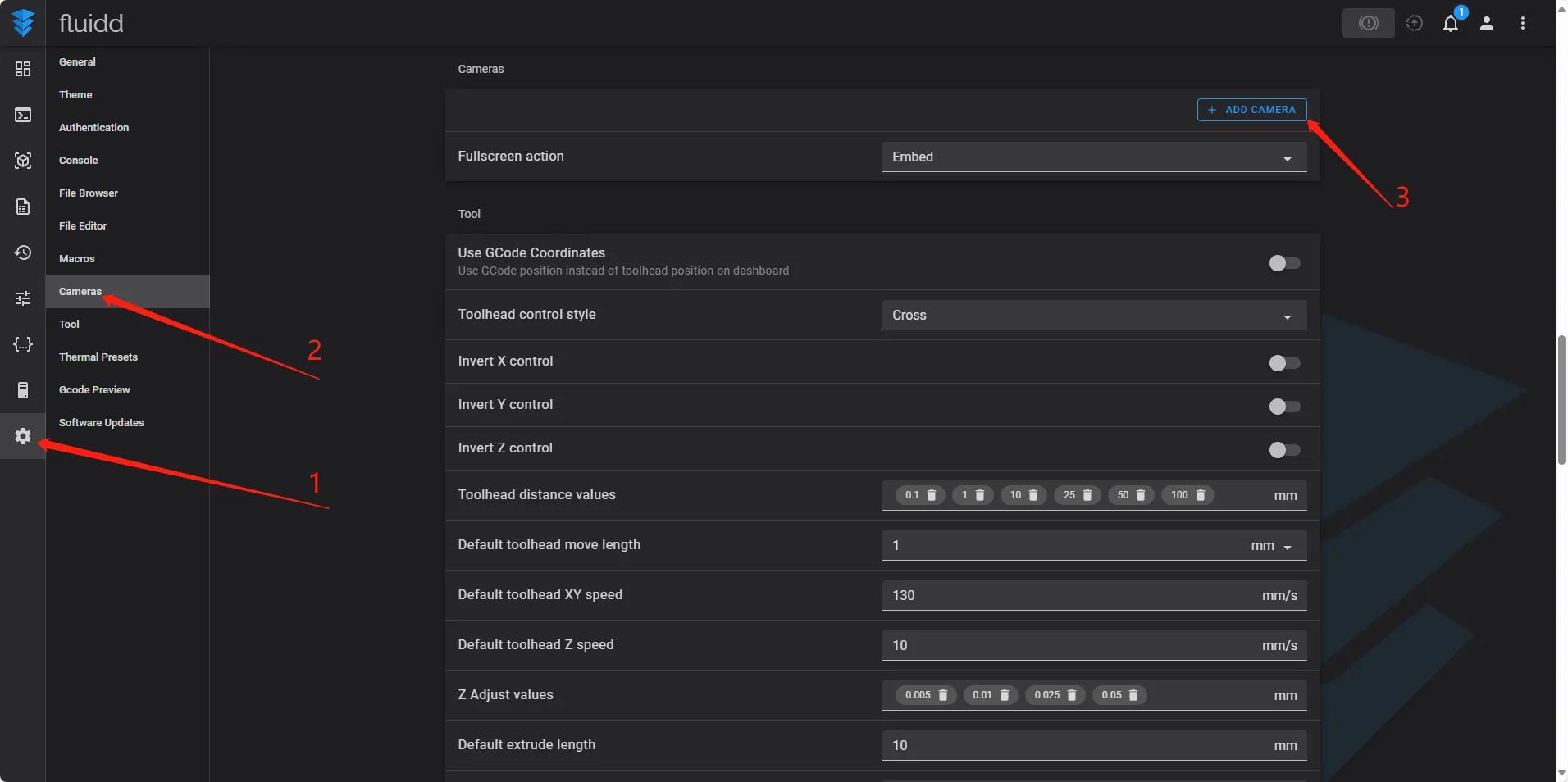
- Cliquez sur Paramètres, sélectionnez Caméra, puis cliquez sur Ajouter une caméra.
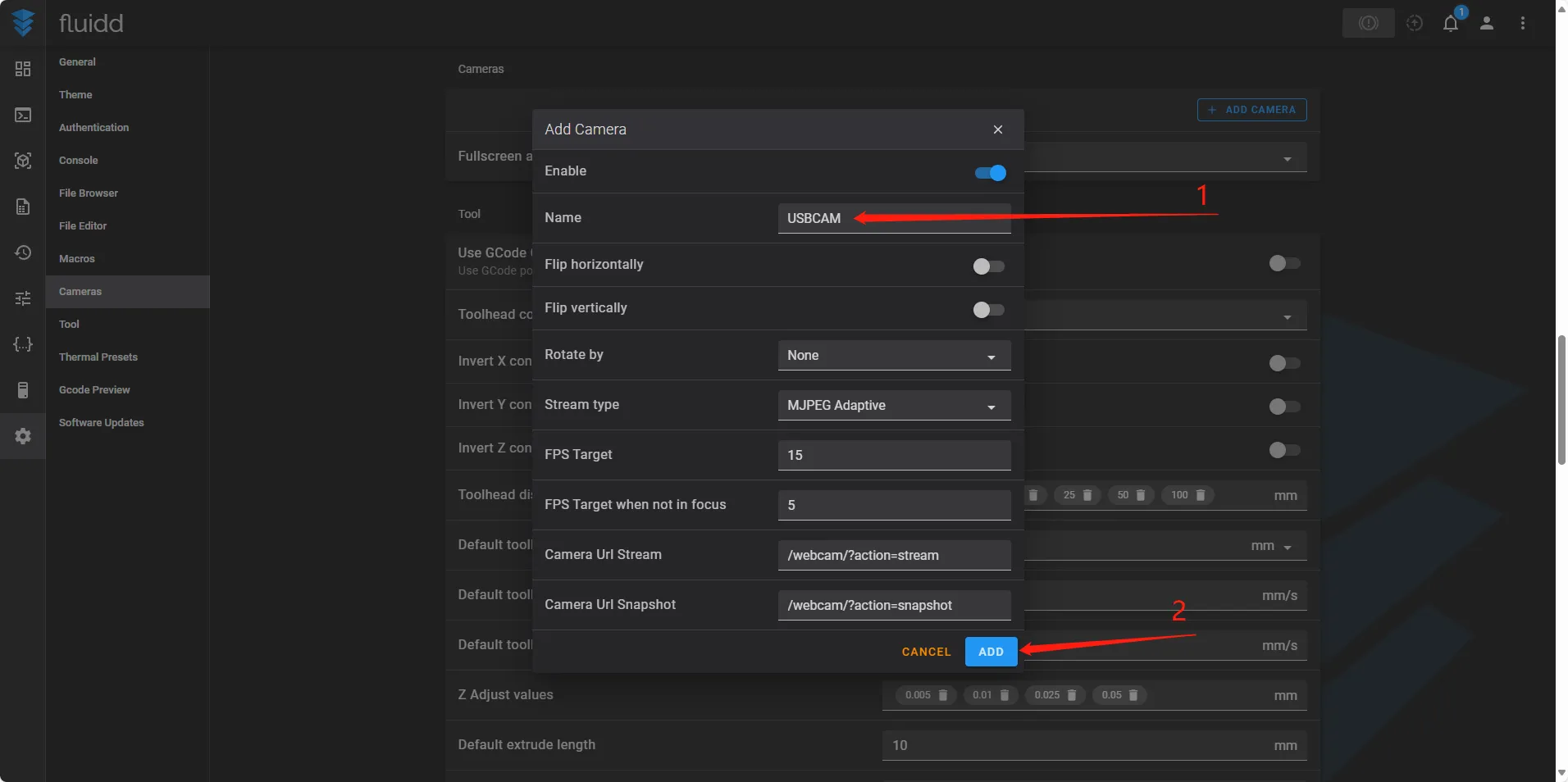
- Entrez le nom de votre choix, puis cliquez sur Enregistrer.
Vérifier si la caméra est activée
- Cliquez sur le tableau de bord, l'image de la caméra devrait normalement apparaître.
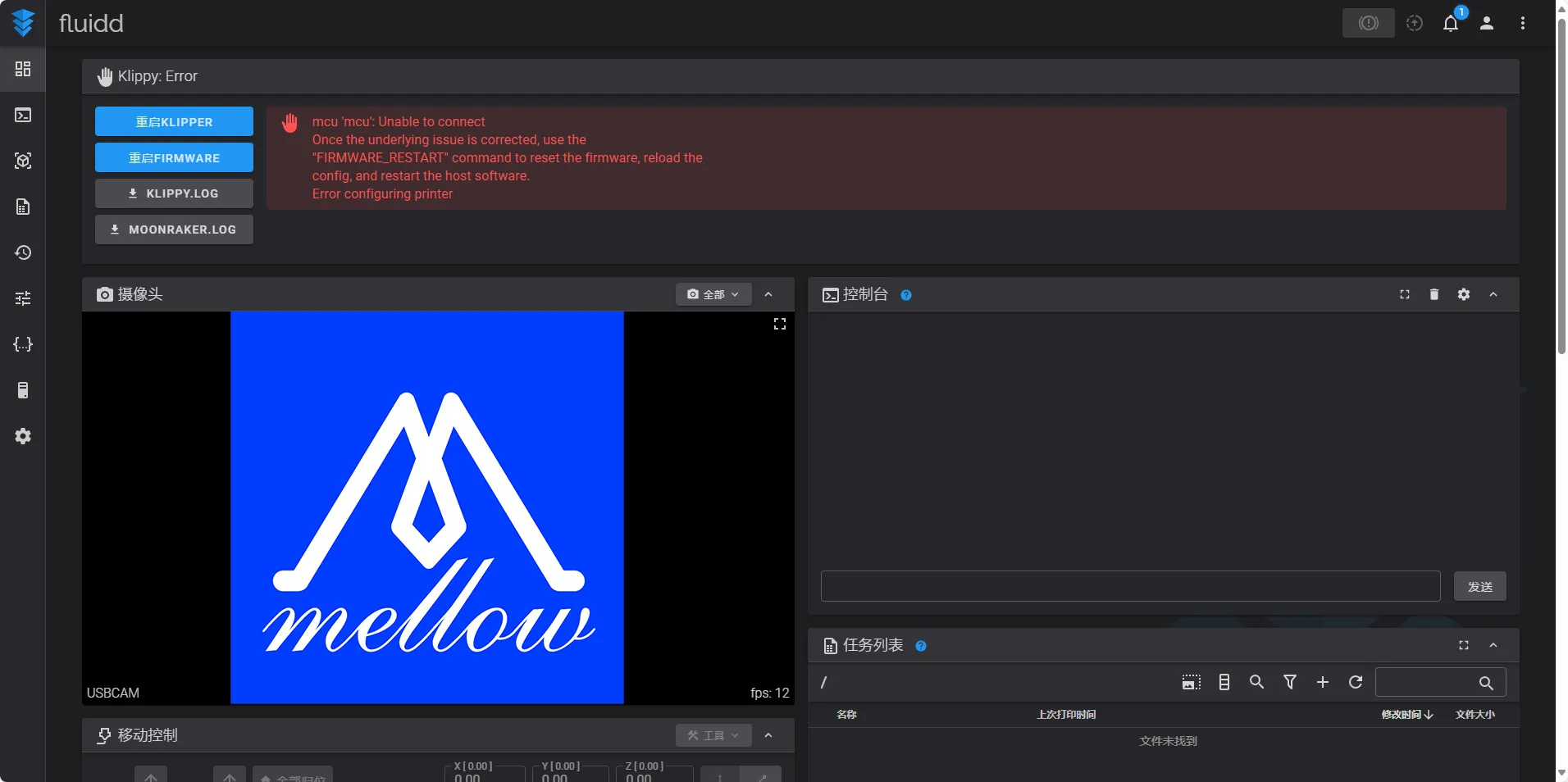
- Si aucune image n'apparaît, redémarrez à nouveau le système.
Loading...