カメラの接続と使用方法
必読
- ドライバ不要のプラグアンドプレイ可能なカメラが必要です。Linux、Armbianなどのシステム上のKlipperでサポートされており、追加のドライバインストールは不要です。
- このチュートリアルは最新のKlipper、Crowsnest、FUIFFを例として使用しています。他の方法をご使用の場合は各自で調査してください。
重要なお知らせ
必読
- 設定ファイル内の「セクション」設定は、初回起動時のみ有効になります。
- 設定手順がやや複雑なため、機器にネットワーク接続した後、ブラウザで設定することを強くお勧めします。
- 本チュートリアルでは変更可能なオプションのみを提供します。
注意事項
- 可能であれば、設定変更は「mainsail」または「fluidd」のウェブページを使用してください。
- 画面の翻訳機能は使用しないでください。保存後にシステムが起動しない可能性があります。
- 設定ファイル内に中国語や特殊文字を入力しないことをお勧めします。
- 設定ファイルの変更は再起動後有効になります。
危ない
- 設定ファイル内の「######### PLEASE DO NOT EDIT THE FOLLOWING #########」以降の内容は変更しないでください。
設定ファイルの変更方法
書き込み完了後の設定ファイル変更
- 「初回起動時のみ有効」の設定項目は、書き込み完了後、専用のテキストエディタを使用してリムーバブルディスク「FlyOS-Conf」内の設定ファイル「config.txt」を開き変更する必要があります。
システム起動後のオンライン設定変更
-
通常の設定項目は、システムのウェブ設定画面で変更後、再起動することで有効になります。
- ブラウザでデバイスのIPアドレスを開きます。例:
192.168.1.2/ - fluiddでは下記左の画像のように「非表示ファイルやフォルダのフィルタを解除」してください。
- mainsailでは下記右の画像のように「隠しファイルを表示」にチェックを入れてください。
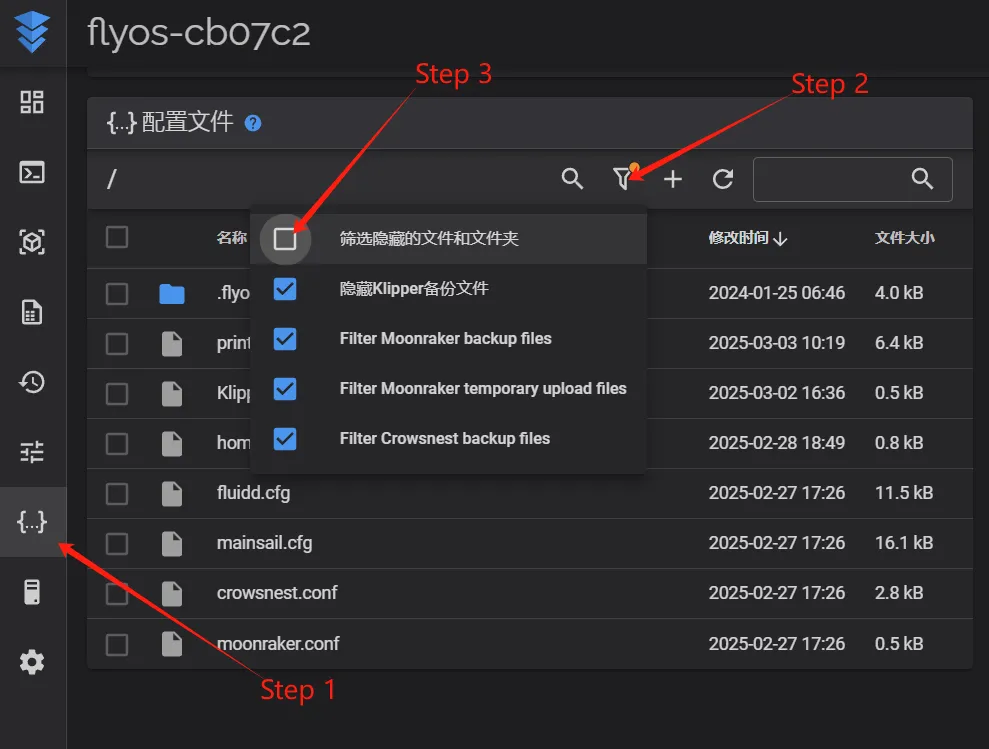
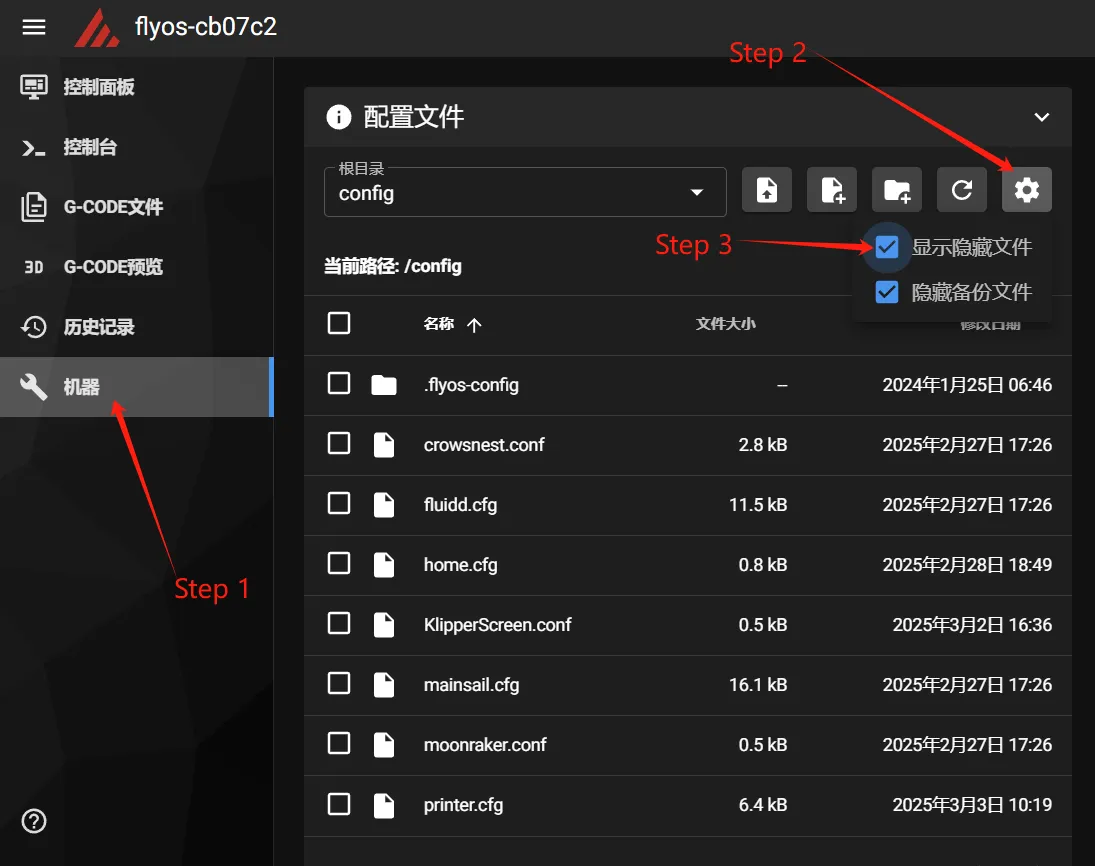
- この状態で「.flyos-config」フォルダが見えるようになります。このフォルダ内に「sys-config.conf」というファイルがあります。
- 「sys-config.conf」ファイルはリムーバブルディスク「FlyOS-Conf」内の設定ファイル「config.txt」へのシンボリックリンクです。

- 「sys-config.conf」ファイルを開き、変更したい設定項目を編集して「保存」→「閉じる」後、再起動してください。
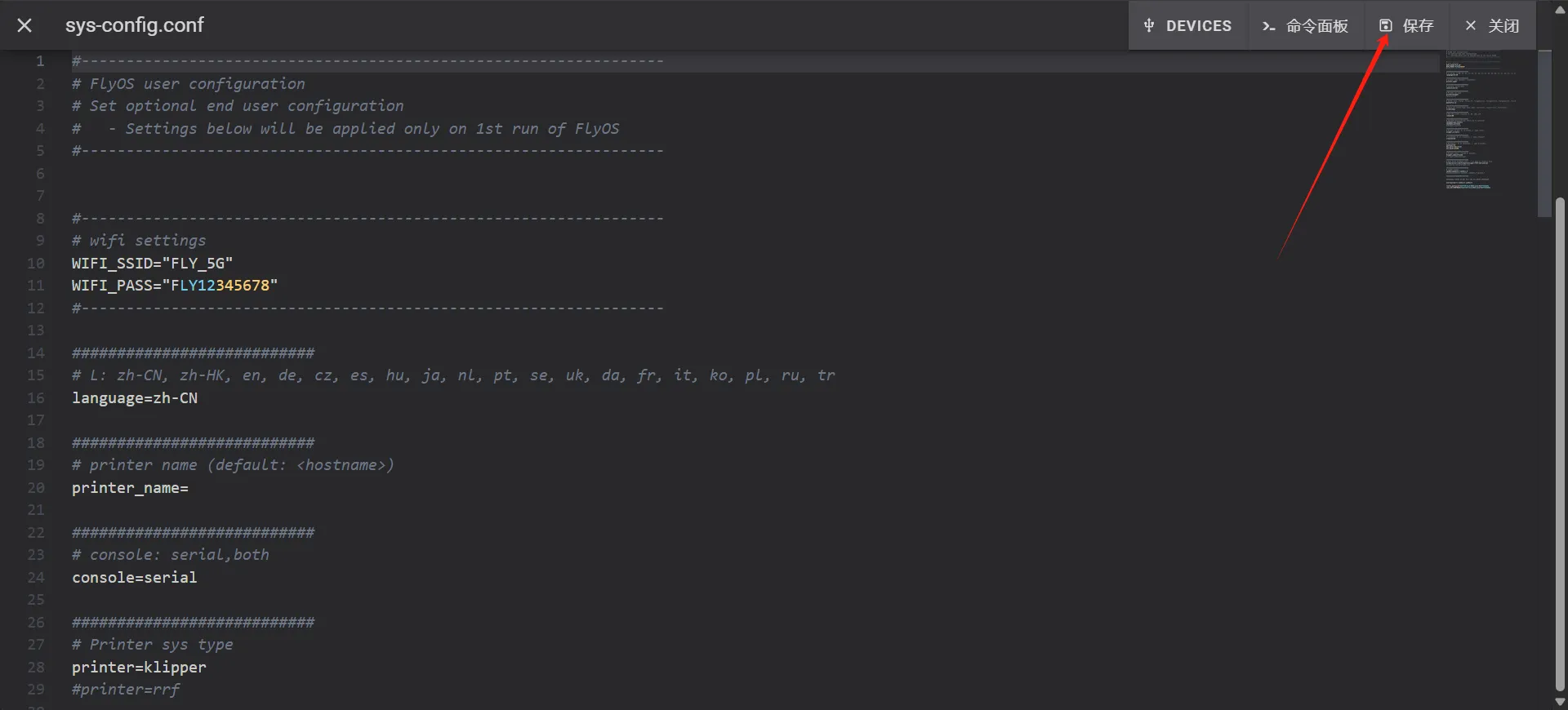
- 注意:「sys-config.conf」ファイル内の設定項目のフォーマットは「key=value」です。「key: value」に変更しないようにしてください。
- 変更保存後、システムを再起動すると設定が有効になります。
- ブラウザでデバイスのIPアドレスを開きます。例:
Crowsnest サービスの有効化
- 設定内で
crowsnest=0を検索し、それをcrowsnest=1に変更してください。 - 変更が完了したら設定を保存し、システムを再起動してください。
- 設定ファイルの変更はシステム再起動後に反映されることに注意してください。

設定ファイルを開く
ヒント
- カメラIDはシステムによってさまざまです。変更しないIDを特定すれば十分です。
-
FUIFFから設定ファイルを開き、
crowsnest.confを開きます。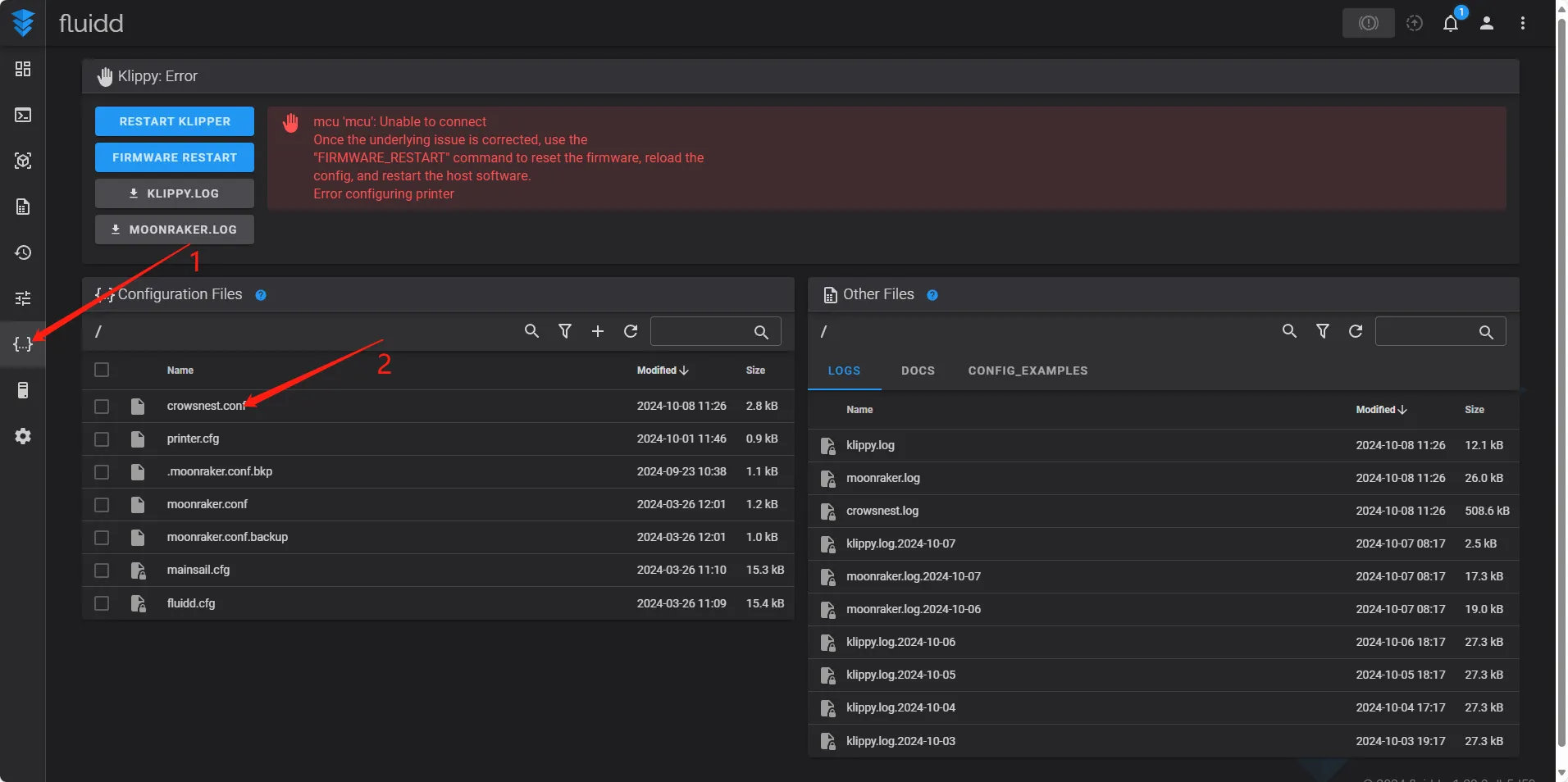
-
device:を探し、その後ろのID設定を削除します。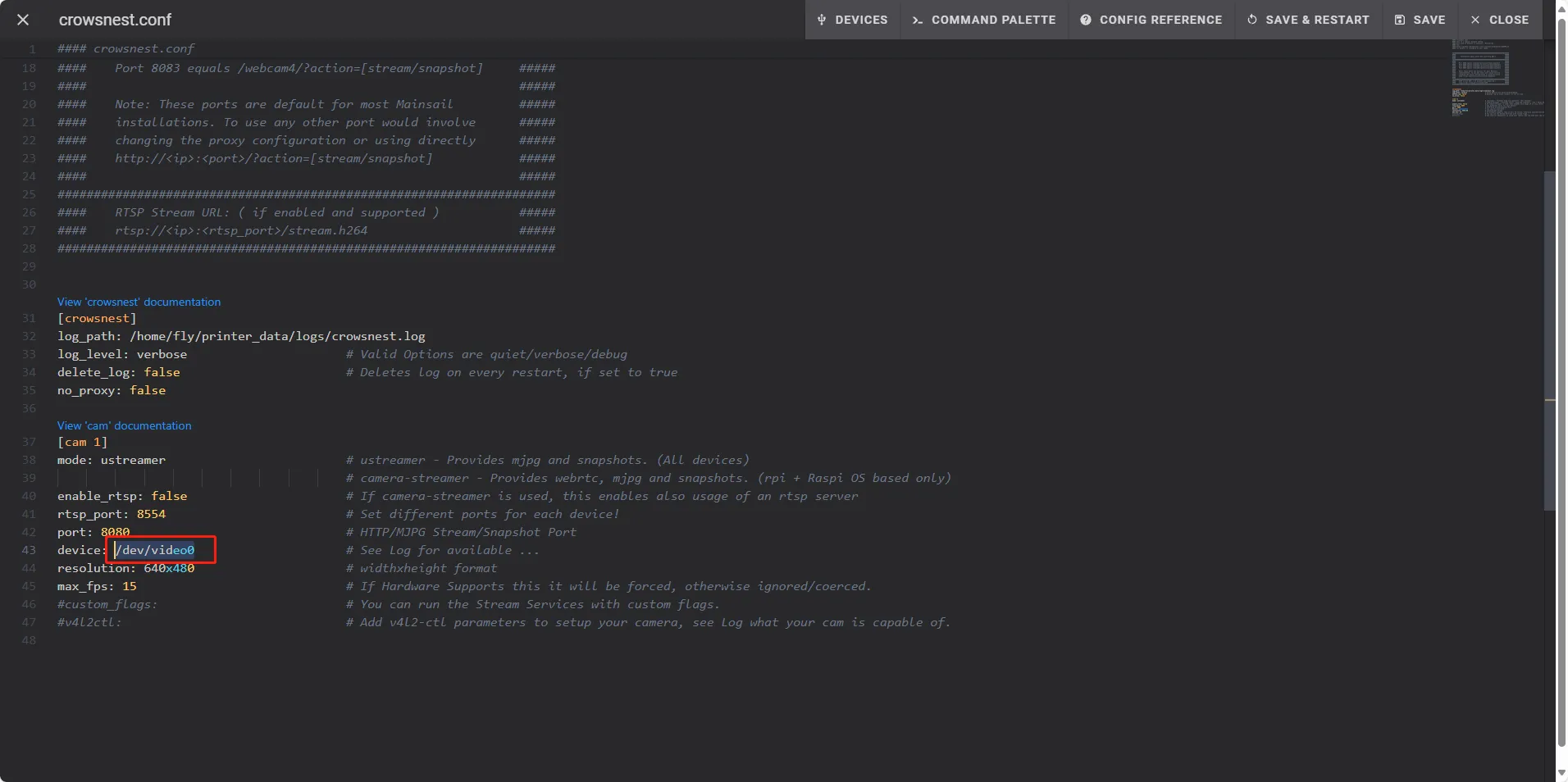
カメラIDの検索
ヒント
- カメラがホストマシンに接続されていることを確認してください。
- 上部の
DEVICESをクリックし、次にVIDEOをクリックして、最後に更新ボタンを押してください。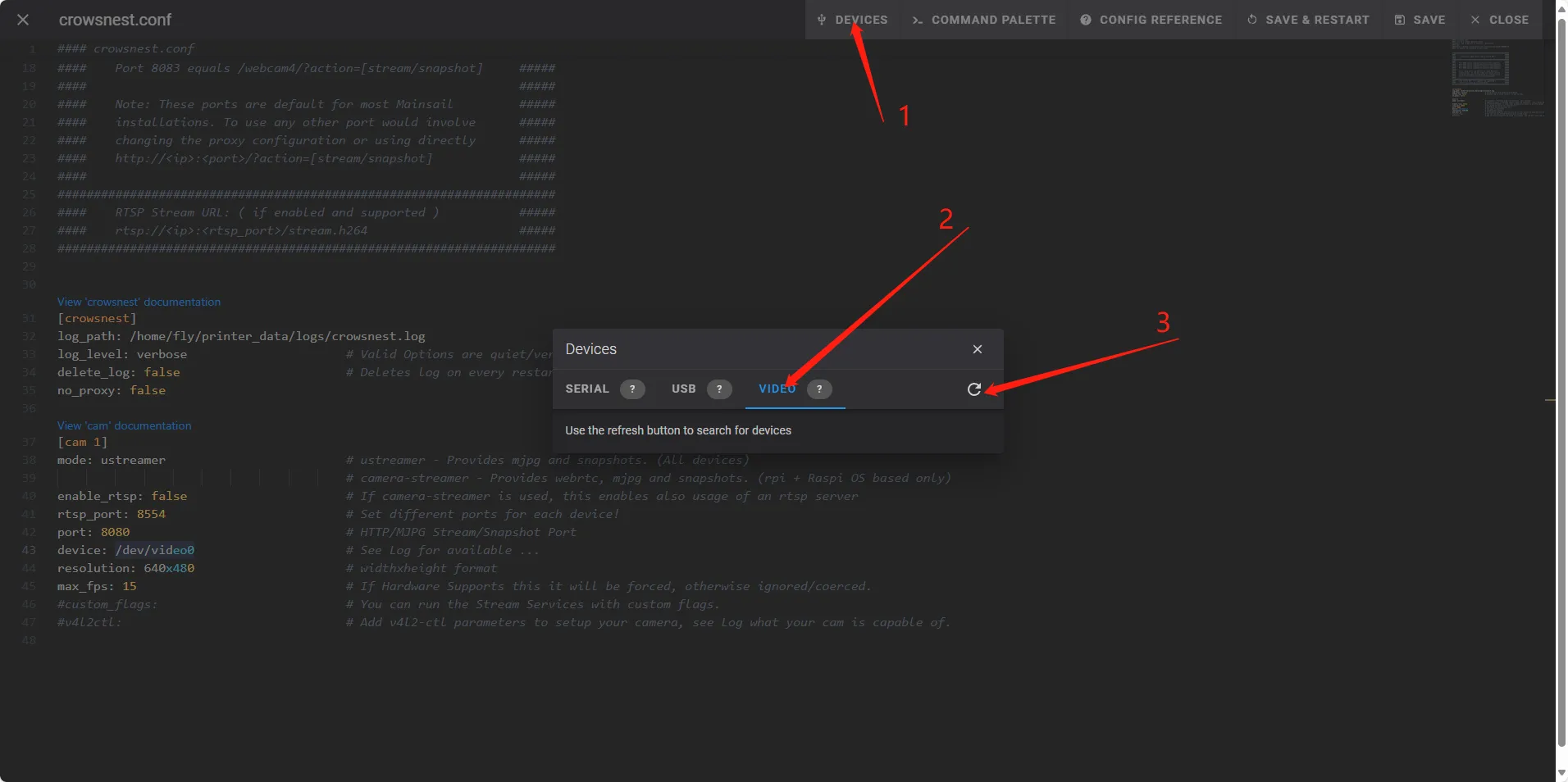
path_by_idを見つけ、その下の行をコピーします。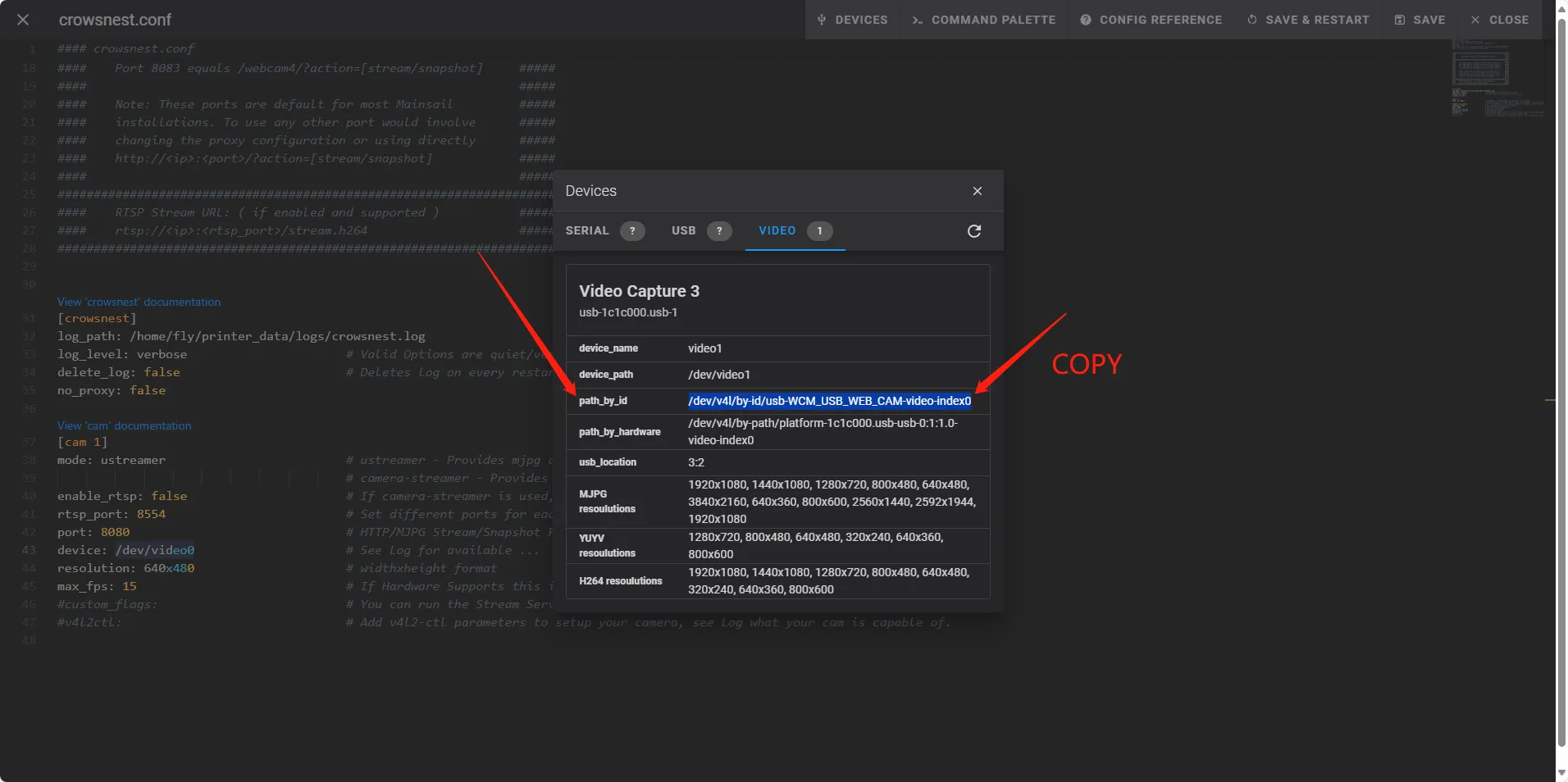
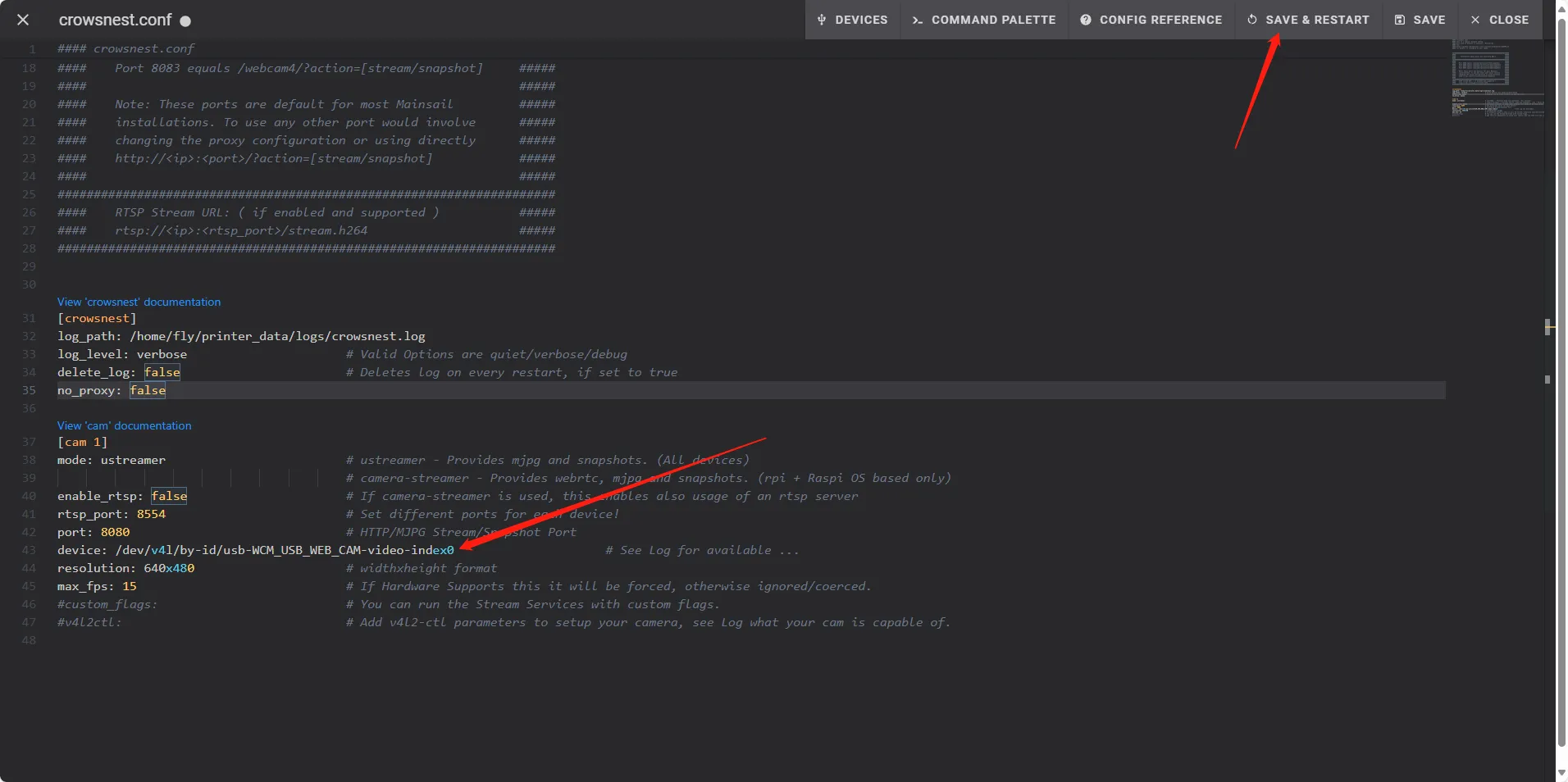
IDの追加
- IDを追加して設定を保存します。
カメラの有効化
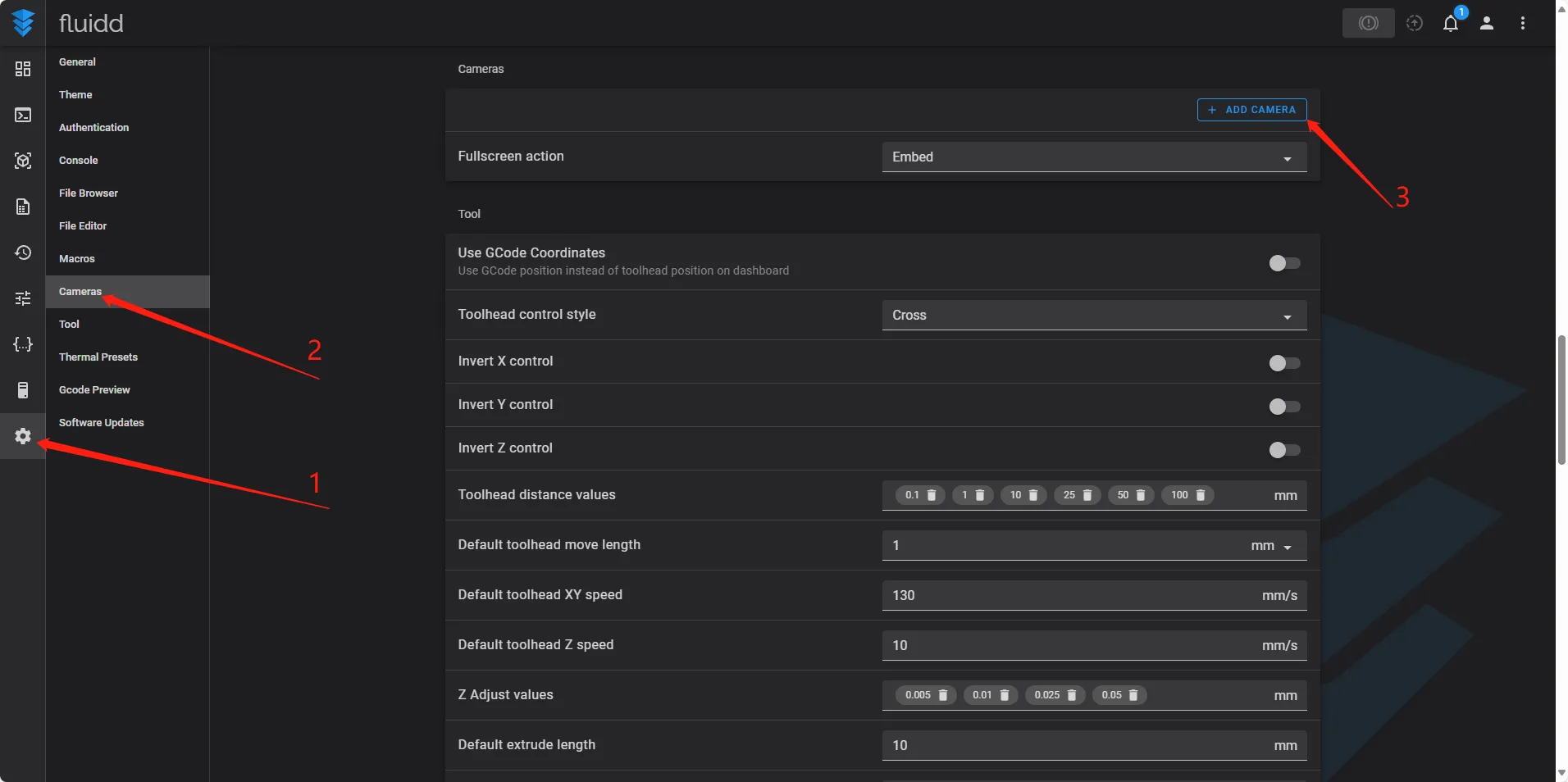
- 設定をクリックし、「カメラ」を選択してから「カメラを追加」をクリックします。
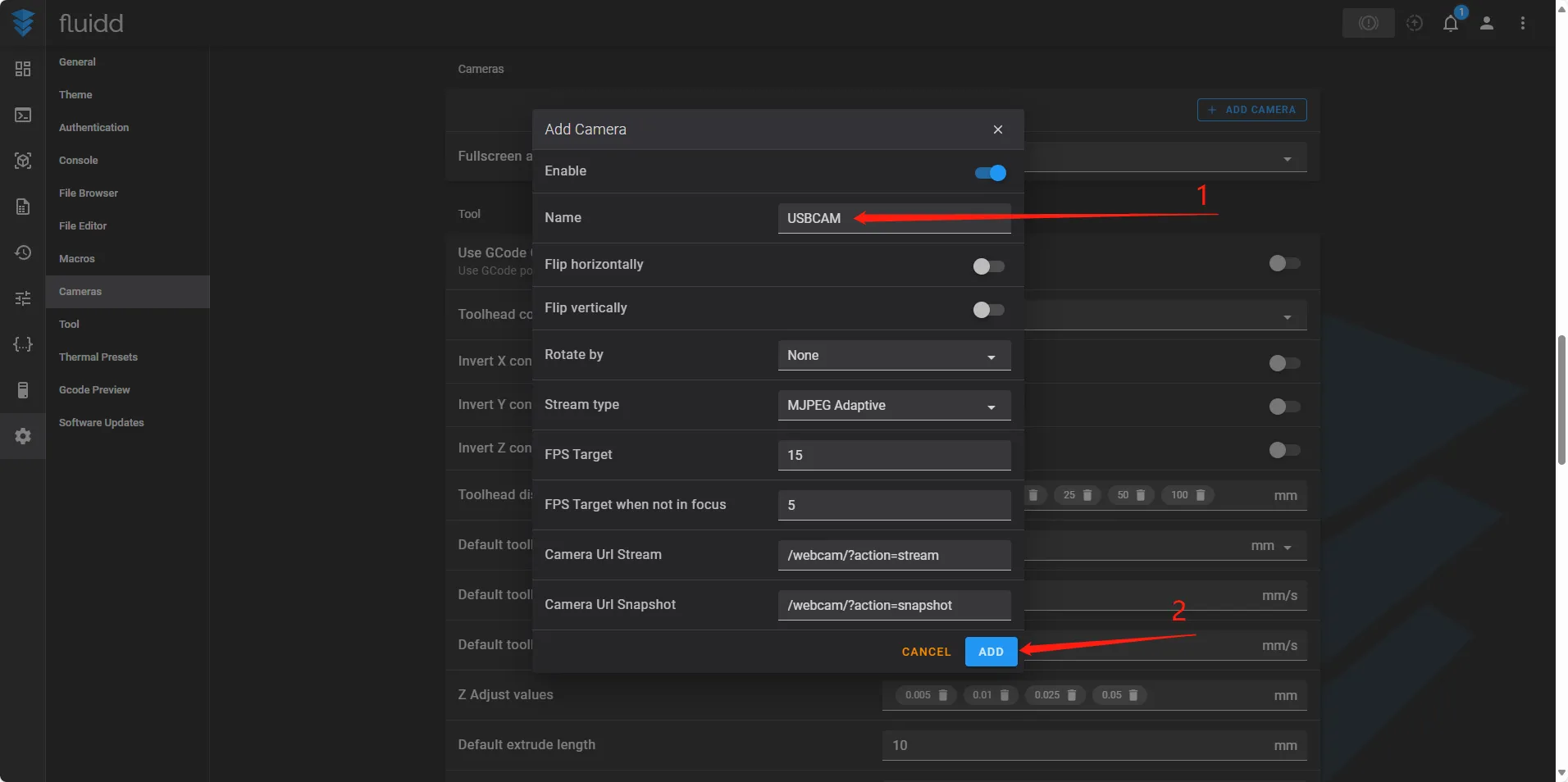
- 好きな名前を入力して保存をクリックします。
有効化状況の確認
- ダッシュボードをクリックすると、通常カメラ映像が表示されます。
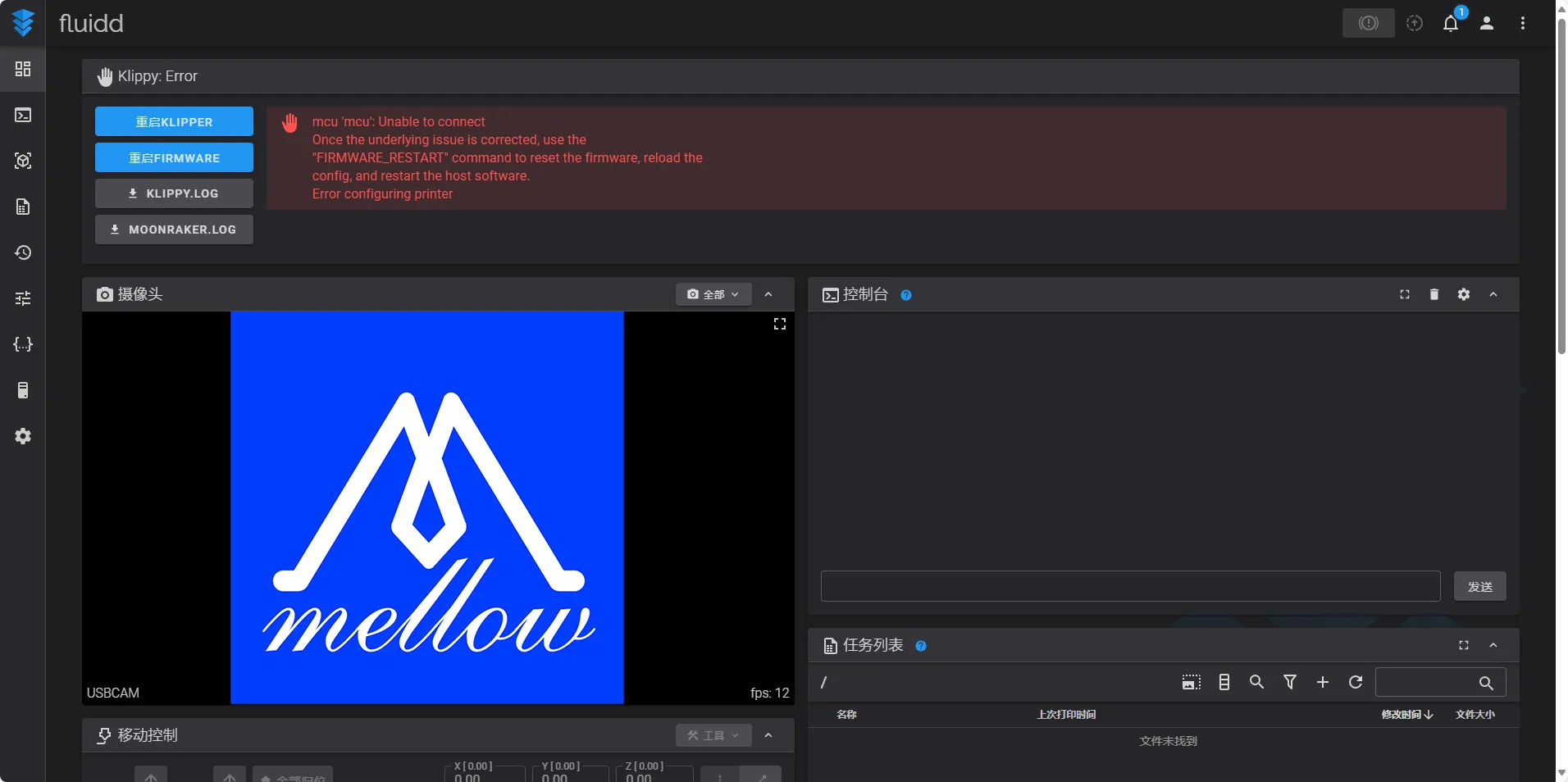
- 表示されない場合は、再度システムを再起動してください。
Loading...