Подключение и использование камеры
Примечание
- Требуется автоматически определяемая камера, которая поддерживается в системах klipper, таких как linux, armbian и другие, без необходимости установки дополнительных драйверов.
- В этом руководстве используется последняя версия klipper, crowsnest, fuidd. Если вы используете другой метод, изучите его самостоятельно.
Важные примечания
Обязательно к прочтению
- Настройки
частив конфигурационном файле вступают в силу только при первом запуске системы после прошивки. - Поскольку процесс настройки довольно сложен, настоятельно рекомендуется подключиться к устройству через сеть, а затем выполнить настройку через браузер.
- В этом руководстве приведены только изменяемые параметры.
Примечание
- Рекомендуется использовать для настройки веб-интерфейсы
mainsailилиfluidd. - Не включайте автоматический перевод страницы, иначе после сохранения система, вероятно, не запустится.
- В конфигурационный файл не рекомендуется вводить китайские символы или специальные символы.
- Чтобы изменения в конфигурационном файле вступили в силу, необходимо перезагрузить систему.
осторожно
- Не изменяйте содержимое под строкой
######### PLEASE DO NOT EDIT THE FOLLOWING #########в конфигурационном файле.
Как изменить конфигурационный файл
Изменение конфигурационного файла после завершения прошивки
- Конфигурационные параметры, которые вступают в силу только при
первом запуске, необходимо изменять после прошивки, открыв конфигурационный файлconfig.txtна съемном дискеFlyOS-Confс помощью профессионального текстового редактора.
Изменение конфигурации через веб-интерфейс после запуска системы
-
Если параметры обычные, вы можете изменить их на веб-странице конфигурации системы, а затем перезагрузить систему, чтобы изменения вступили в силу.
- Откройте в браузере IP-адрес устройства, например:
192.168.1.2/ - В интерфейсе fluidd, как показано слева на рисунке ниже,
снимите галочкус параметраСкрывать файлы и папки. - В интерфейсе mainsail, как показано справа на рисунке ниже,
поставьте галочкудляОтображать скрытые файлы.
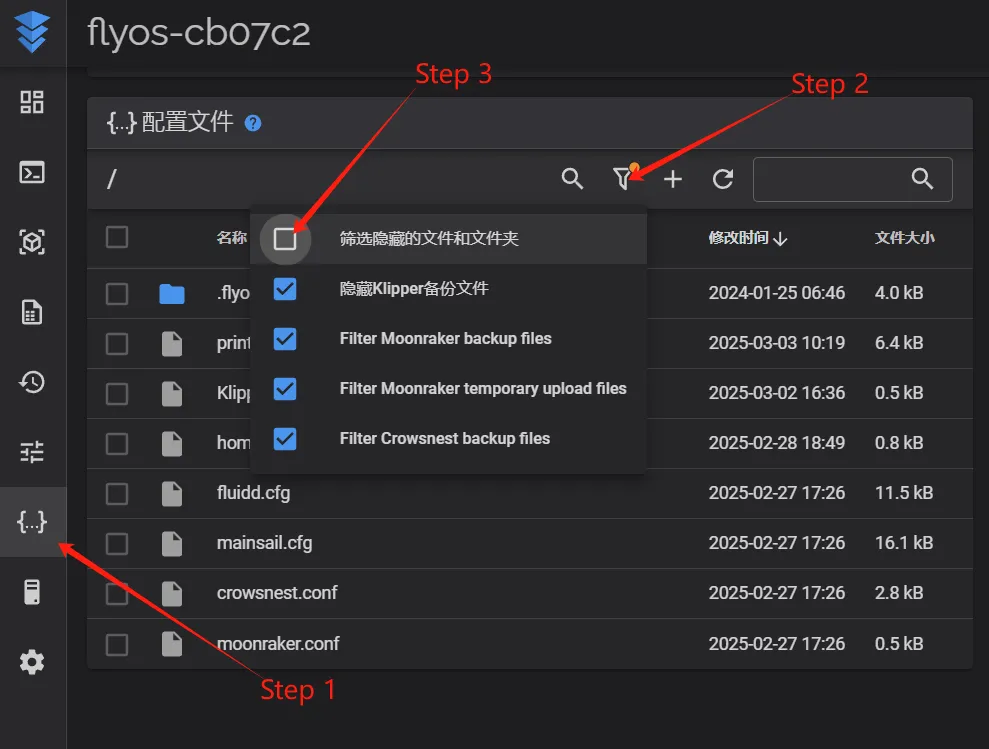
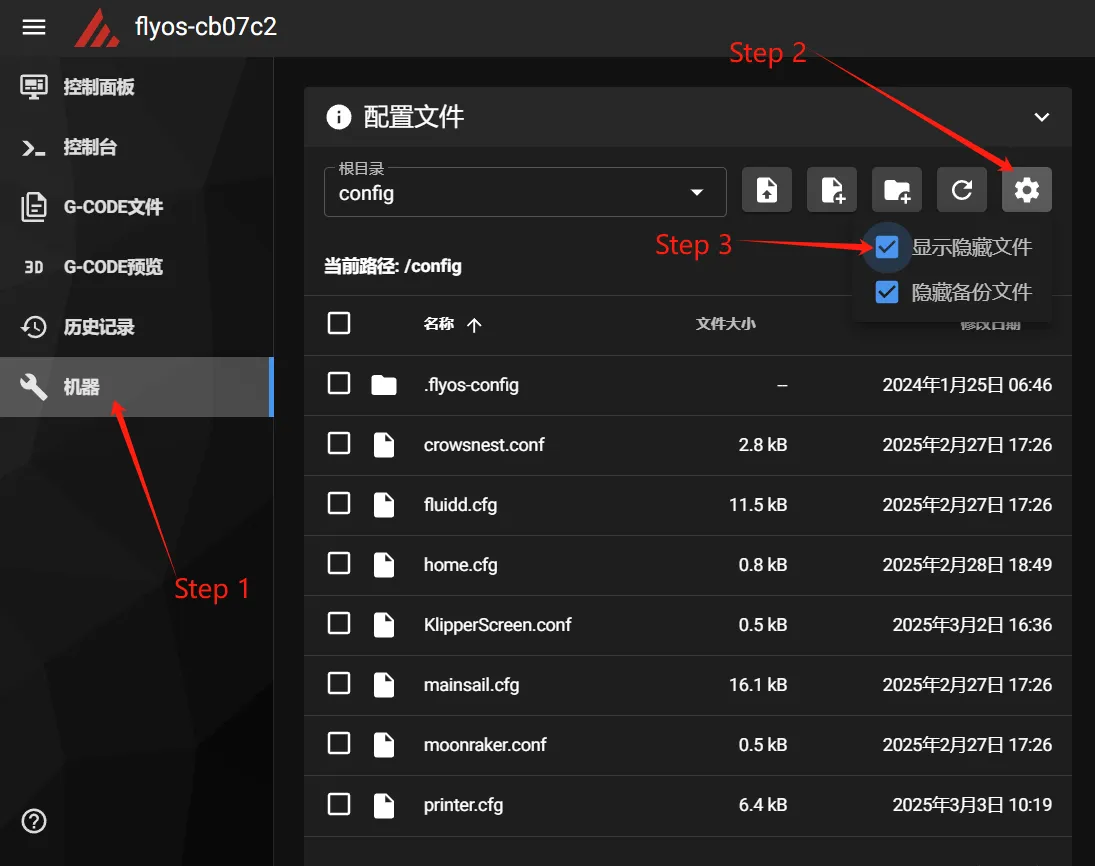
- Теперь вы можете увидеть папку
.flyos-config, войдите в эту папку и найдите файлsys-config.conf. - Файл
sys-config.confявляется символической ссылкой на конфигурационный файлconfig.txtна съемном дискеFlyOS-Conf.
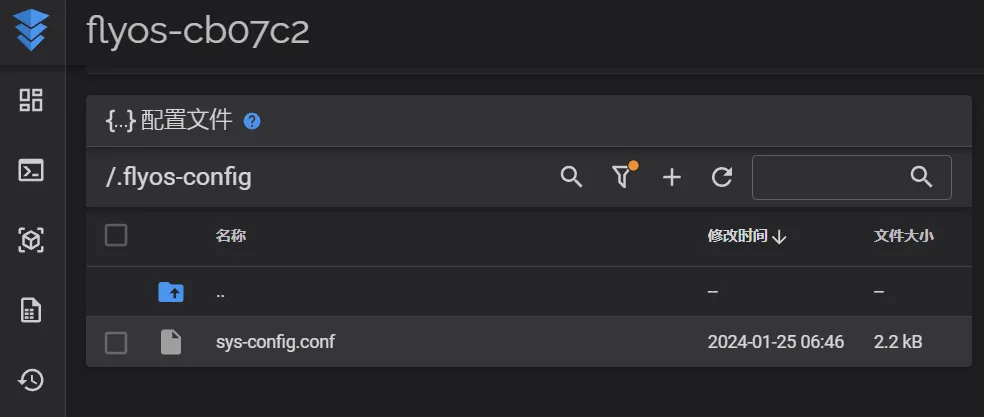
- Откройте файл
sys-config.conf, измените нужные параметры, затемсохранитеизакройтефайл, после чего перезагрузите систему.
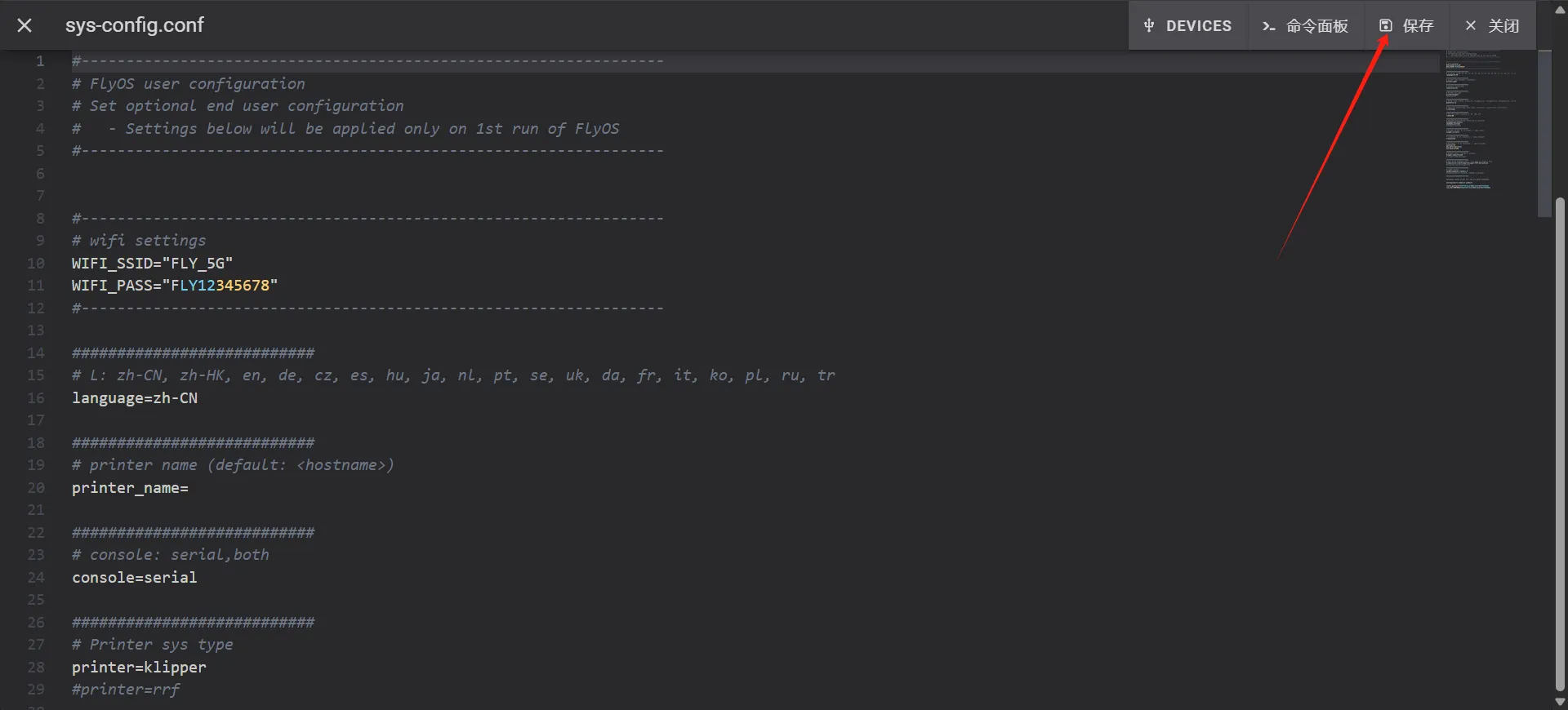
- Обратите внимание: формат параметров в файле
sys-config.confдолжен бытьkey=value, не используйтеkey: value. - После сохранения изменений перезагрузите систему, чтобы изменения вступили в силу.
- Откройте в браузере IP-адрес устройства, например:
Включение службы Crowsnest
- Найдите в конфигурации
crowsnest=0и измените наcrowsnest=1 - После внесения изменений сохраните конфигурацию и перезагрузите систему
- Обратите внимание, что для применения изменений в конфигурационном файле требуется перезагрузка системы.

Открытие конфигурации
подсказывать
- Существует множество идентификаторов камеры в системе, нам нужно определить только постоянный ID.
-
Найдите конфигурационный файл в Fuidd и откройте
crowsnest.conf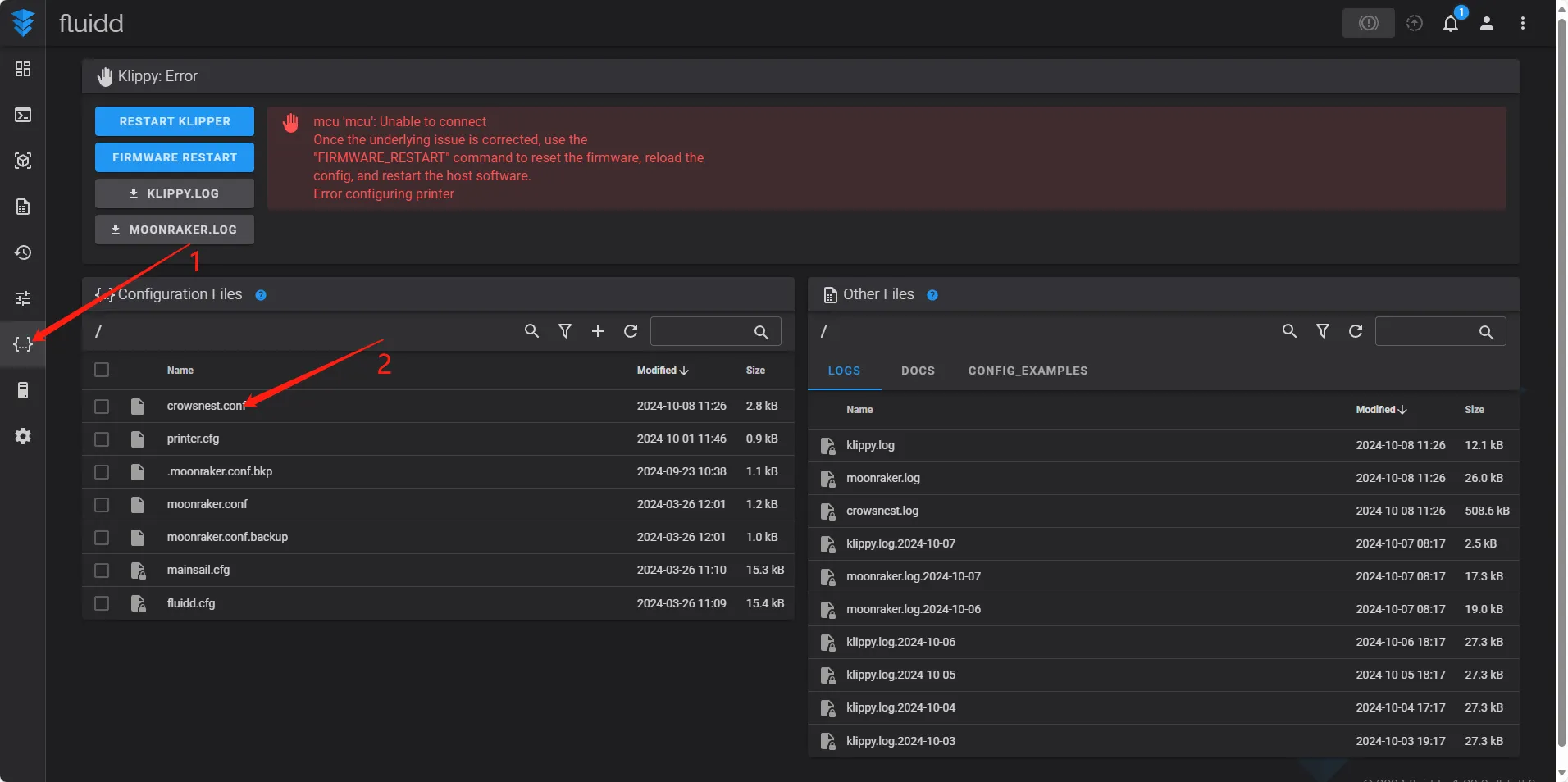
-
Найдите
device:и удалите ID, указанный после него
Поиск ID камеры
подсказывать
- Убедитесь, что камера подключена к основному компьютеру
- Нажмите на верхней панели
DEVICES, затем нажмитеVIDEOи, в конце, нажмите кнопку обновления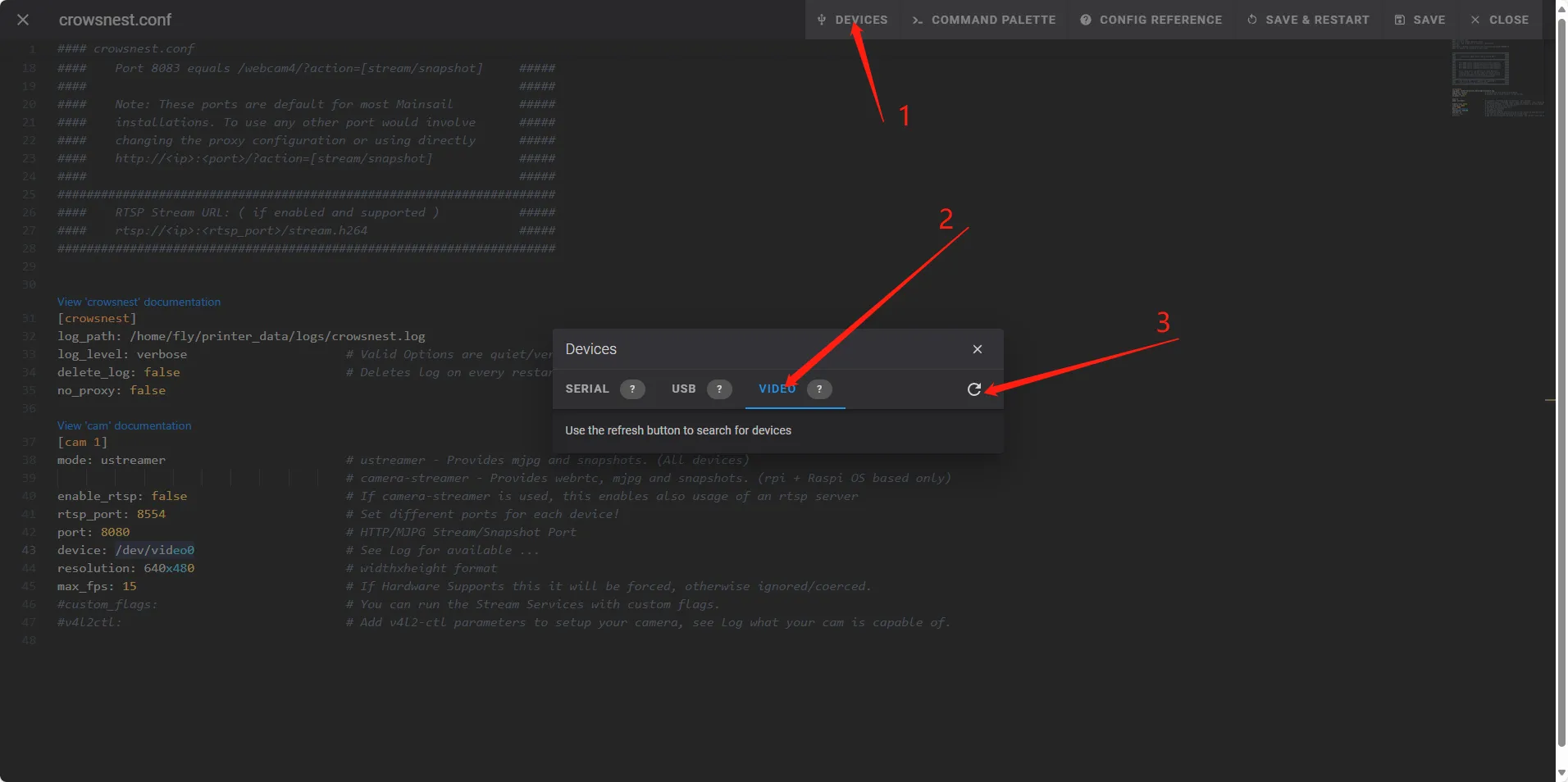
- Найдите
path_by_idи скопируйте строку ниже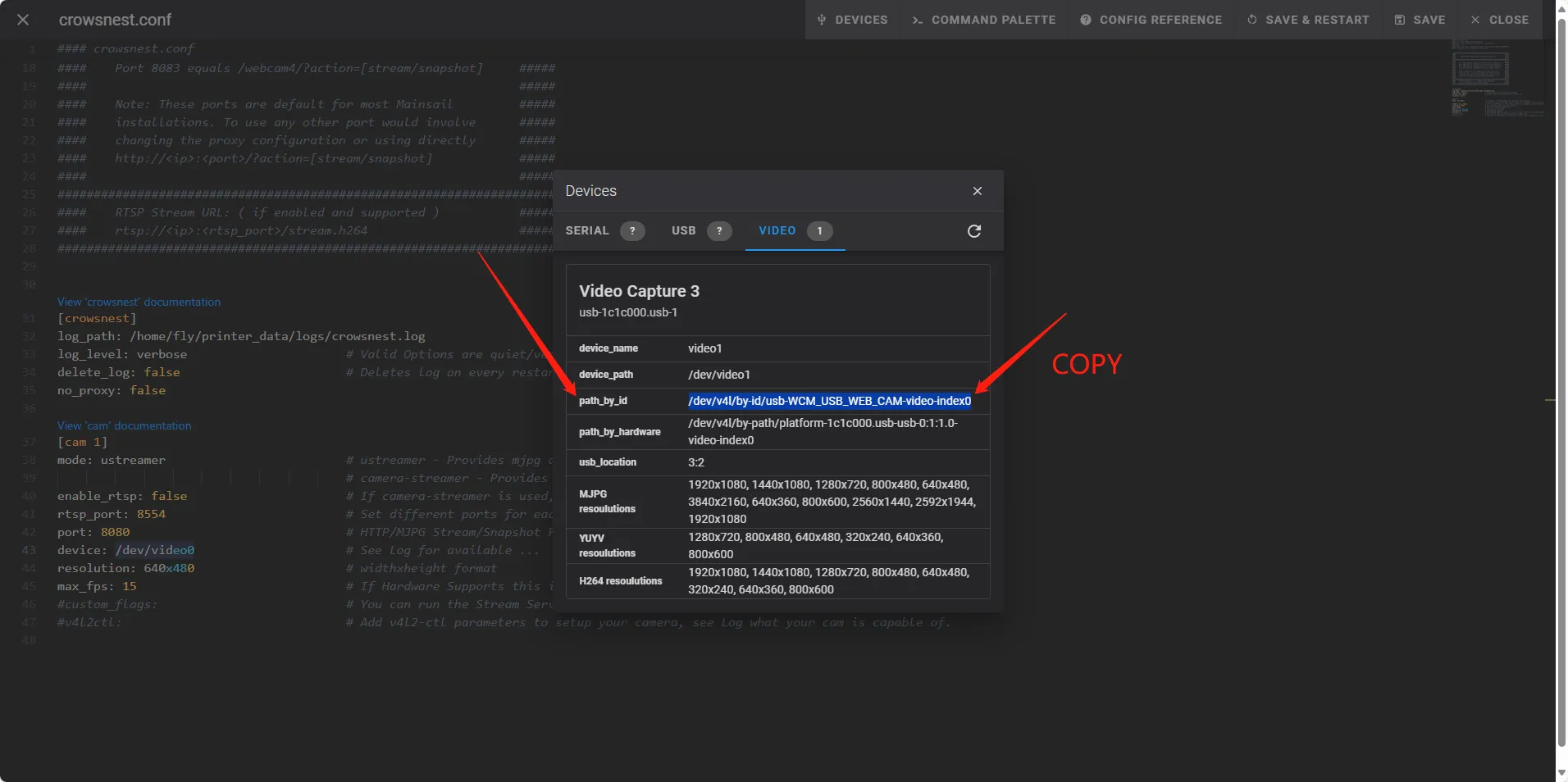
Добавление ID
- Вставьте ID и сохраните конфигурацию

Включение камеры
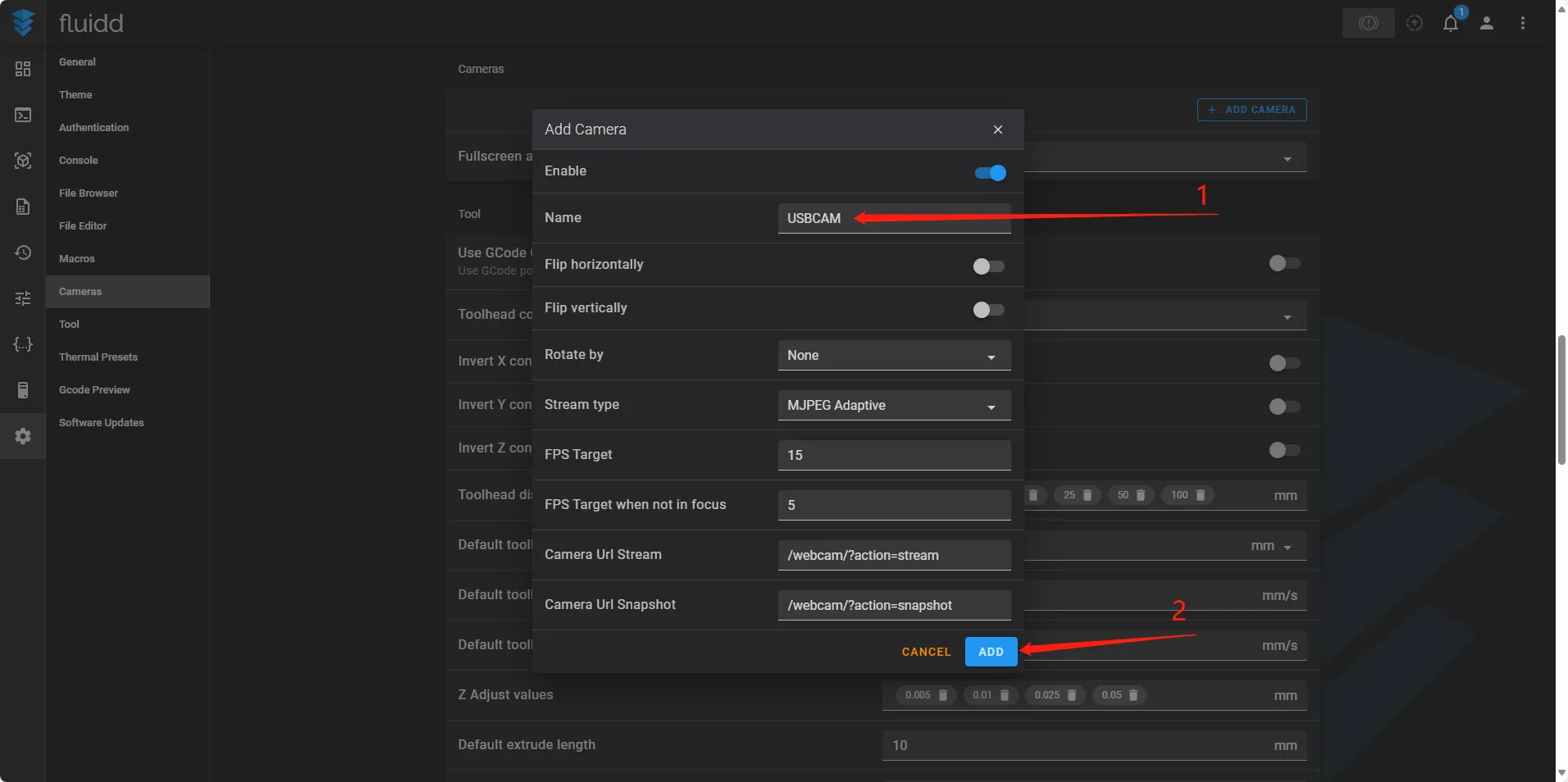
- Нажмите настройки, выберите камеру и нажмите добавить камеру
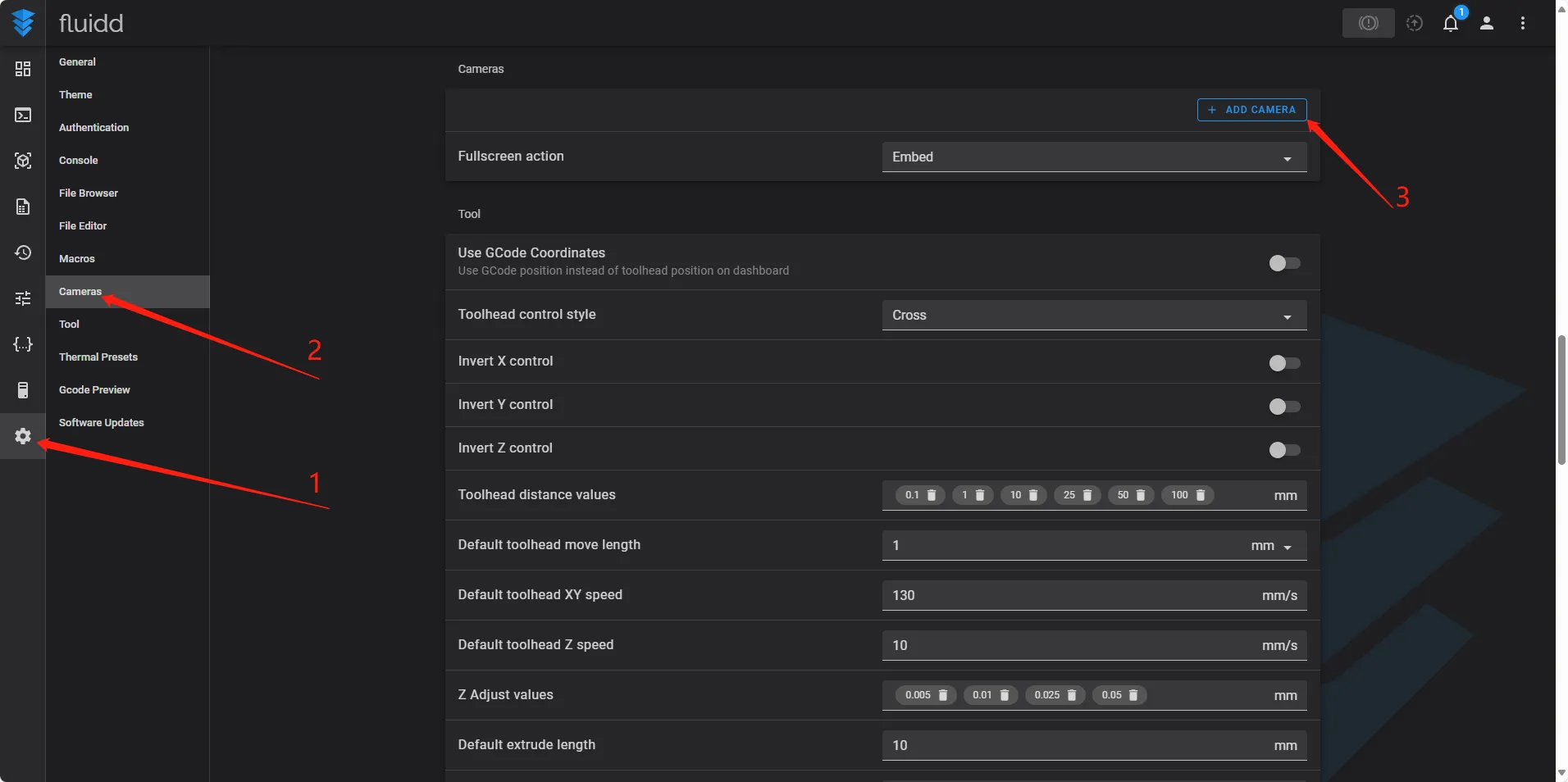
- Введите желаемое имя и нажмите сохранить
Проверка активации
- Перейдите на панель управления, там должно отображаться изображение с камеры
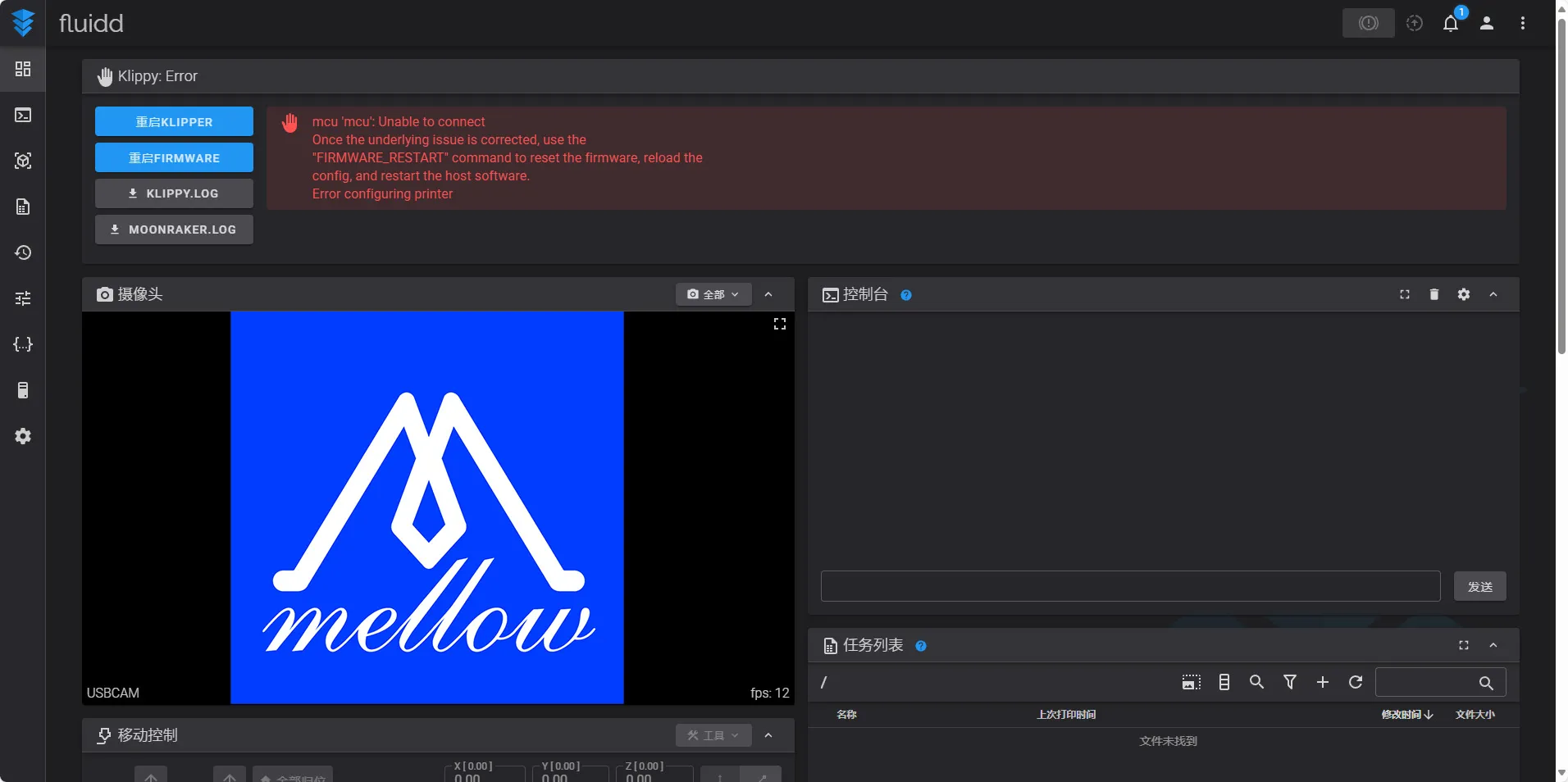
- Если изображение не появилось, перезагрузите систему еще раз
Loading...